WebEx Recorder 是一款来自商业会议方案中的录屏小工具,虽然名字带 Recorder,但它的定位并不局限于简单录制,而是兼顾了播放、编辑和格式转换的完整流程。它最大的卖点是录制生成的文件体积小、画面清晰,同时录制过程中对系统资源的占用很低,即使电脑配置一般也能流畅运行。软件使用逻辑很直接,从选择录制范围到保存文件,基本三步就能完成,适合需要快速录制演示或培训视频的用户。
1、 它并非个人开发的免费小工具,而是商业软件套装中的组成部分,因此稳定性和执行效率都经过专业打磨
2、 实测在同类录屏软件(包括部分收费共享软件)中,它的性能表现属于第一梯队,录制过程不卡顿
3、 生成的文件采用高效压缩方式,同样的录制内容,体积比其他工具小很多,且画质损失不明显
4、 录制时是边录边写盘,不像某些软件先缓存再导出,结束后还要等几分钟,甚至可能因占用过高导致崩溃
- 绿色版安装后会生成三个快捷方式,分别叫 player、recorder、editor,但实际指向的是同一个主程序
- 程序本体是 atauthor.exe,通过启动参数来切换功能:加 -PLAYER 进入播放器,不加参数直接运行是录制器,加 -EDITOR 则打开编辑器
- 如果手动运行主程序,默认就是录制模式,想用播放或编辑功能,需要手动带参数运行或者通过快捷方式打开
- 第一步:点击界面上的第一个按钮,或从菜单选 File → Open Application,在弹出的窗口里选择要录制的目标程序
- 如果只演示一个软件(比如 PPT 或 ERP 系统),就只选那个窗口,这样文件更小;要是涉及多个程序切换,就选整个桌面
- 第二步:指定录制范围后,软件会提示你设置保存文件名和位置,它会在录制过程中直接写入文件,不需要临时缓存
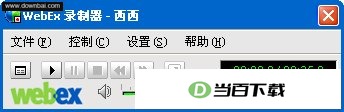
- 第三步:设置好保存路径后,会出现一个小控制条,上面有录制、暂停、结束三个按钮,下方可以勾选是否录音并调节麦克风音量
- 录制时右侧还有两个附加按钮,一个用来在时间轴上插入标记点,方便后期剪辑,另一个是屏幕标注工具
- 在录制前,可以通过设置让控制条自动隐藏,避免画面中出现多余元素
- 快捷键方面:Ctrl+Alt+P 控制暂停和继续,Ctrl+Alt+S 直接结束录制,Ctrl+Alt+M 用来插入书签
- 如果需要录音,从菜单 Controls → Record Audio 开启,进一步的声音参数可以在 Settings → Audio settings 里调整
- 录制网络会议时,想录下对方的声音,要先双击屏幕右下角小喇叭,在选项里把录音设备改成“立体声混音”,如果选“麦克风”则只能录到本地声音,对方的声音会丢失
- 录制完成后可以直接用播放器回放,也可以用编辑器打开进行剪辑
- 编辑器支持删除多余片段,也可以重新录制一段来覆盖错误内容,还能导出为 WMV 格式
- 需要注意的是,用编辑器打开大文件会花较长时间,格式转换也很慢,而且转成 WMV 后体积会变大,画质还会下降,所以非必要不建议转格式








(您的评论需要经过审核才能显示)
0条评论