
Camtasia Studio 是一款专门录制屏幕动作的工具,它能在任何颜色模式下轻松地记录屏幕动作,包括影像、音效、鼠标移动轨迹、解说声音等等,另外,它还具有即时播放和编辑压缩的功能,可对视频片段进行剪接、添加转场效果。

1、 首先我们在本站下载Camtasia Studio9官方安装包,下载完成后我们得到exe安装文件,我们鼠标左键撒谎及运行进入到下图中的安装界面。我们需要先勾选界面中的“I accept the Lincense Terms”选项。
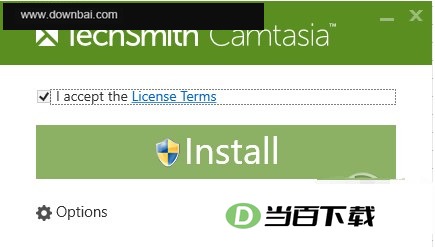
2、 接下来我们点击界面左下角的“Options”选项,进入到Camtasia Studio9安装位置以及附加选项界面,我们可以选择合适的安装位置,在界面下方还有附加的选项,可以根据自己的需要进行选择。
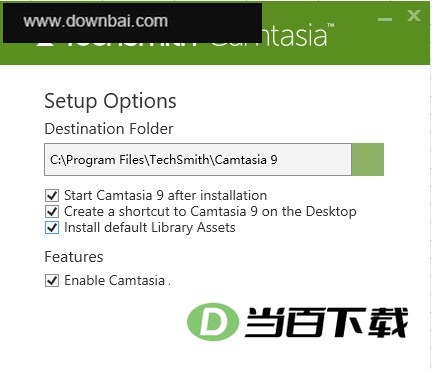
3、 选择完成后我们再点击界面的Install选项就可以开始安装了,如下图所示,我们需要等待安装进度条完成。
1、 电脑抓图截屏工具CapScreen是一款很实用的屏幕截屏工具。CapScreen软件操作很简单,我们可以通过这款软件来捕捉整个屏幕,你可以选择固定区域或者选定区域等,不仅如此使用CapScreen软件还可以有多中的输出方式,具有图片编辑、设置捕捉前延时、墙纸设置等功能,非常的实用。
2、 Camtasia Studio9是一款很专业的屏幕录像及编辑软件。Camtasia Studio9软件为大家提供屏幕录像、视频剪辑、视频制作及播放等多种特色功能,我们可以通过使用Camtasia Studio9软件进行视频的剪辑、录制、编辑等操作。功能很全面,适合专业人士使用。
3、 总结,电脑抓图截屏工具的几种捕图方式Camtasia Studio都可以,另外Camtasia Studio还可以进行视频剪辑和编辑等功能。有需要电脑抓图截屏工具CapScreen软件的小伙伴可以点击下方的链接进行下载。
4、 电脑抓图截屏工具CapScreen 下载地址: 。
Camtasia Studio9怎么录屏?
1、 首先我们在本站下载安装好Camtasia Studio9软件后,打开进入到软件的主界面,我们在软件界面点击下图中的“Record the screen”(录制屏幕),然后进入到图二界面,下图中full screen是录制全屏,custom是录制自定义选区。


2、 我们选择好录制类型后,点击洁面后方的“rec”选项就可以开始录制了,我们在录制过场中可以进行删除、暂停和停止操作。

3、 我们停止录制后,就会进入到下图中的界面,在界面中有保存编辑,生成和删除三个选项。我们点击界面中的“save and edit”选项后,就可以对录制的视屏进行编辑。

4、 我们将视屏编辑完成后,就可以选择点击“produce and share”选型,接下来就可以将这个视频转换成自己想要的格式。

二、Camtasia studio 9录完视频怎么导出视频?如何生成mp4?
1、 我们在使用Camtasia Studio9软件制作完视频后,我们就可以点击软件界面上方的“分享”选项,如下图所示。

2、 接下来在分享选项的下方会出来菜单栏,如下图所示,我们点击“本地文件”选项。

3、 接下来就进入到下图中的生成向导界面,我们在界面中点击自定义生成设置选项后方的下拉图标,然后就可以出现多钟的格式选项。如下图所示,我们选择需要保存的mp4视频格式后点击界面下方的下一步。

4、 接下来我们进入到下图中的保存位置选择界面,我们可以输入文件的名称以及保存的文件夹,设置完成后我们点击界面下方的“完成”。

5、 最后,我们等待文件保存完成,出现下图中的界面就表明我们已经成功保存了视频文件,接下来我们就可以在设置的保存位置中找到保存的视频文件。



(您的评论需要经过审核才能显示)
0条评论