
FL Studio是功能强大的专业数字音频工作站(DAW),可将电脑转化为完整的录音室与混音环境,是专业的音乐创作与编辑软件。软件集成编曲、录音、混音、母带制作全流程工具,支持丰富插件与音色库,覆盖从灵感到成品的完整音乐创作环节。其界面直观灵活,适配音乐制作人、创作者及爱好者的使用需求。
1、 Cubase在混音比较出众,它覆盖到了创作过程的所有阶段,如录制、编辑、混合等过程,在创作上拥有软件独特的功能,更擅长智能工具和对软件功能的使用。Cubase功能非常强大,与FL Studio在操作上相比更为复杂些,需要一定的使用基础。
2、 总结:更喜欢FL Studio,只因为界面人性化,操作简单,功能强大,极力推荐给大家。如果你对它也感兴趣,不妨下载试试看。
3、 Cubase下载链接: 。
- 拖拽式操作:支持直接拖拽音频、MIDI文件或插件到轨道,简化流程。例如,在浏览器中找到鼓组采样后,直接拖入通道机架即可使用。
- 自定义工作区:用户可根据习惯调整界面布局,隐藏或显示特定窗口,适配不同屏幕尺寸(尤其适合Mac的Retina显示屏)。
- 无延迟播放:在编辑过程中,任何修改(如调整音符、添加效果器)均可立即播放,无需额外渲染,帮助用户快速判断效果。
- 可视化波形:音频剪辑显示波形图,方便精准切割或调整音量包络,尤其适合处理人声或鼓组。
- MIDI控制器映射:支持将外部MIDI键盘的旋钮、推子映射到软件参数(如滤波器截止频率),实现实时控制。
左-Shift+右击平移视图
鼠标中间按钮
平移视图(按住&左右拖动)
PgUp/PgDown
放大/缩小
铅笔工具+Shift
切换至笔刷
删除选定的剪辑/模式
右-Shift+左击
1、 剪辑/模式(在剪辑/模式上/下点击并垂直拖动)。
右-Shift+右击
剪辑/模式&删除最小的部分
右-Alt+右击
量化选区
右-Alt+左击
静音选区
Shift+C
2、 根据当前选定的剪辑源选中所有剪辑。
3、 更多快捷键使用方法请到FL STUDIO教程专区查询。
1、 基于模式(Pattern)的编排,支持钢琴卷帘窗编辑,便于旋律、和弦与节奏设计。
2、 多轨道时间线整合,提供灵活的歌曲结构编排。
录音与音频处理
3、 支持多轨音频录制与编辑,内置降噪、时间伸缩、音高修正等工具。
4、 实时效果器链(Mixer)提供混响、均衡、压缩等专业音频处理。
混音与母带制作
5、 调音台支持多达数百条音轨,具备总线分组、侧链控制等功能。
6、 集成母带效果器,可导出多种高精度音频格式。
丰富资源与扩展
7、 内置海量乐器音色、采样循环与合成器(如 Sytrus、Harmor)。
8、 兼容:VST/AU 插件,支持第三方音源与效果器扩展。
创意工作流辅助
9、 自动化控制与实时参数调节,支持 MIDI 硬件联动。
10、 提供:音频编辑、切片采样等创意工具。
多平台协作与输出
11、 支持跨版本工程兼容,可导出多格式音频、视频(可视化)及项目文件。
具备团队协作与云存储整合功能

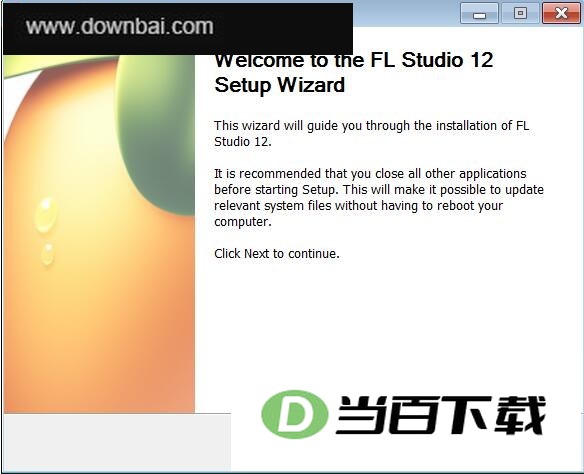
2、 双击打开我们已经下载好的fl studio 软件包,之后就会弹出它的安装向导,如下图所示,这里我们点击【next】下一步继续。
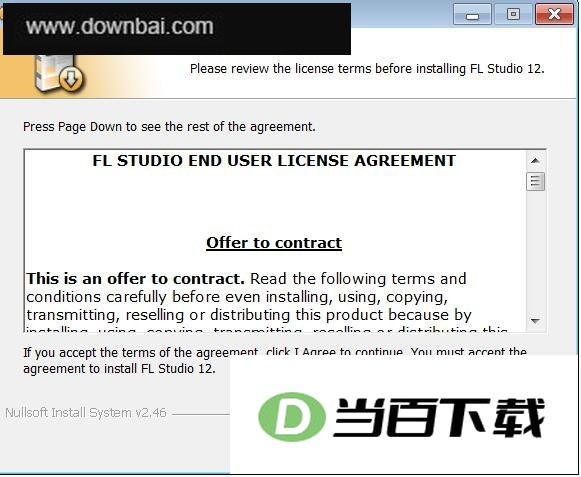
3、 阅读软件安装协议,点击【i agree】我同意此协议,继续安装。
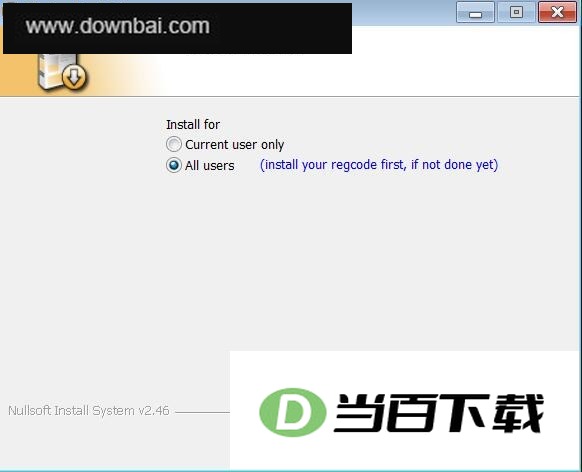
4、 接着就会打开软件使用信息说明界面,这里我们选择默认即可。点击【next】继续安装。
5、 选择创建附加选项,如下图所示,这里我们选择默认即可。点击【next】继续安装。
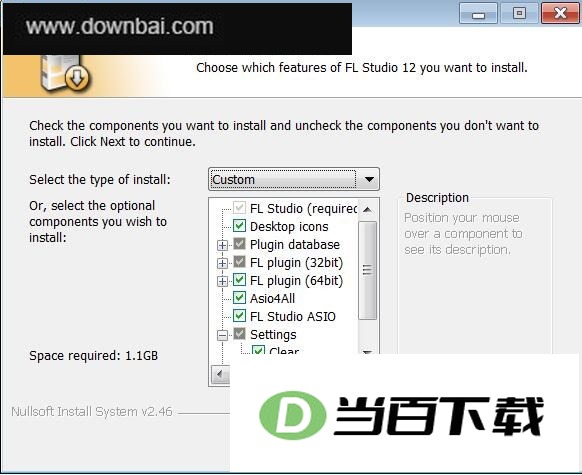
6、 然后为fl studio 12选择软件安装目录位置,程序默认是放置C:x86Image-LineFL Studio路径下的 。为了不影响软件的使用及电脑运行速度,建议大家点击browse【浏览按钮】选择一个非系统盘的位置安装。确认好安装路径后再点击NEXT【下一步】继续安装。
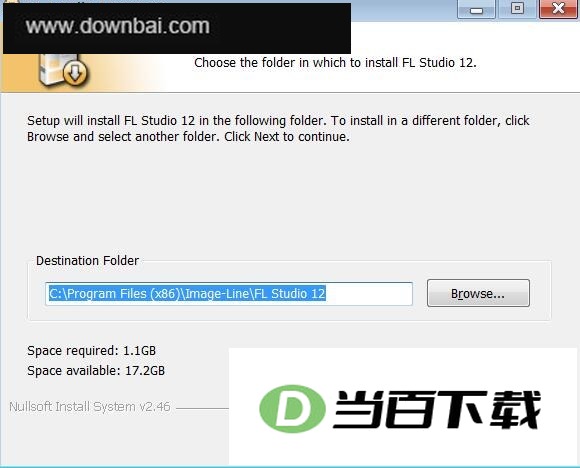
7、 之后选择默认的next即可,直到看到如下界面时我们点击install【安装按钮】准备开始安装FL Studio水果软件即可。
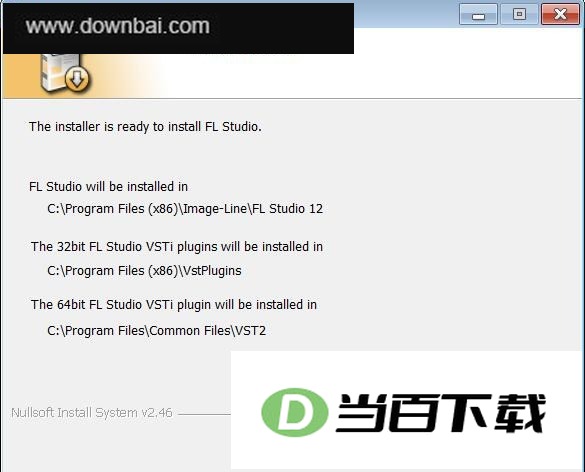
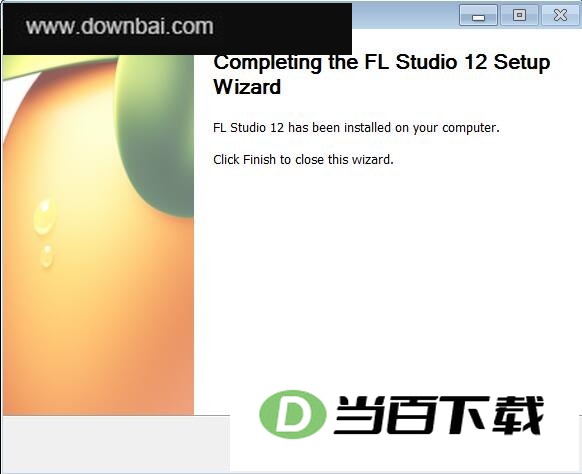
8、 最后就可以等待软件安装了,安装完成后会看到如下界面,点击finish【完成】,退出FL Studio12安装向导。



(您的评论需要经过审核才能显示)
0条评论