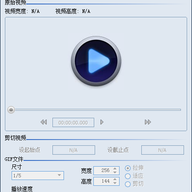
视频GIF转换是一款能把视频片段直接做成动态图片的小工具,操作门槛很低,不需要懂专业的GIF制作知识,只要选好视频、截取一段,就能生成动图发给朋友。它支持的视频格式比较全,常见的MP4、AVI、MOV、MKV等都能直接导入,转换过程也不复杂,几步就能搞定。对于平时想从电影、游戏录像或短视频里截取搞笑片段的人来说,算是个挺省事的帮手。
1、 支持AVI、MPEG、MP4、WMV、MKV、MOV、VOB、RMVB等常见格式、日常用到的视频文件基本都能打开
2、 如果遇到无法导入的文件,建议先转成MP4(H.264编码)再操作,兼容性会更好
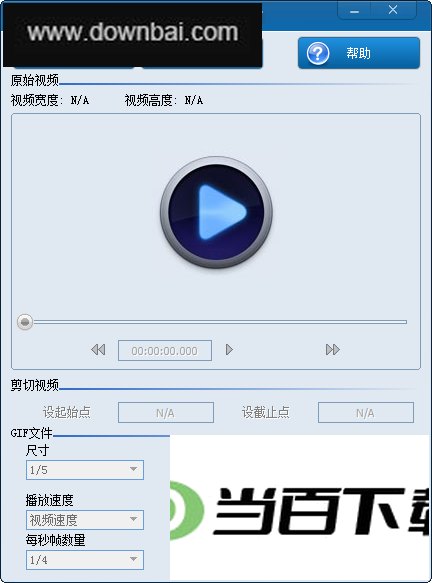
- 点击“打开视频”按钮,在电脑里选中要转换的视频文件
- 用进度条或“→”“←”按键定位到片段开头,点“设起始点”;再用同样方法找到结束位置,点“设截止点”。想更精细地定位,可以按住Shift键配合左右方向键逐帧移动
- 设置输出参数,包括画面尺寸、播放速度、帧率和颜色数,调好之后点“保存为GIF”就能生成动图
- 尺寸可以按原始视频的1倍、1/2、1/3、1/4、1/5来缩放、也可以自己输入宽高值
- 播放速度支持从原始速度的0.5倍到2.0倍之间调节,想快放或慢放都行
- 帧数可以设为原视频的1/10到1倍,帧数越低文件越小,但画面流畅度会下降
- 颜色数从4色到256色可选,减少颜色数量能明显压缩GIF体积,适合网络分享
- 建议输出帧率不超过15fps,宽度控制在480像素以内,不然生成的GIF容易过大,加载也慢
- 免费版单次只能转换10秒内的片段,超过10秒需要手动分段再分别处理
- 如果转换出来的动图背景变成黑色,可以勾选“透明背景”选项再试一次
- 安装过程中最好暂时关闭杀毒软件,防止注册组件被误删;启动时报缺少DLL的话,用管理员身份运行并安装VC++运行库就能解决








(您的评论需要经过审核才能显示)
0条评论