
Wireshark 是一款广泛使用的开源网络协议分析工具,最初由 Gerald Combs 开发,前身是 Ethereal,支持在 Unix 和 Windows 等多种系统上运行。它能够实时捕捉网络通信数据,也能打开保存的数据包文件,并以图形界面展示数据包的详细内容。强大的过滤器和可视化功能,用户可以直观地查看每个数据包的层次结构与字段信息,适合网络管理员、开发人员及安全研究者日常排查问题。
Wireshark 的前身是 Ethereal,一个长期活跃的开源项目,后来因开发团队内部原因,项目更名为 Wireshark 并继续在 GNU GPL 许可下发布
改名后的 Wireshark 继承并增强了原有功能,同时修复了许多旧版问题,逐渐成为全球使用最广的抓包工具之一
它保留了 Ethereal 时期积累的协议解析能力,并持续加入对新协议的支持,让用户可以免费获得专业级的网络分析体验
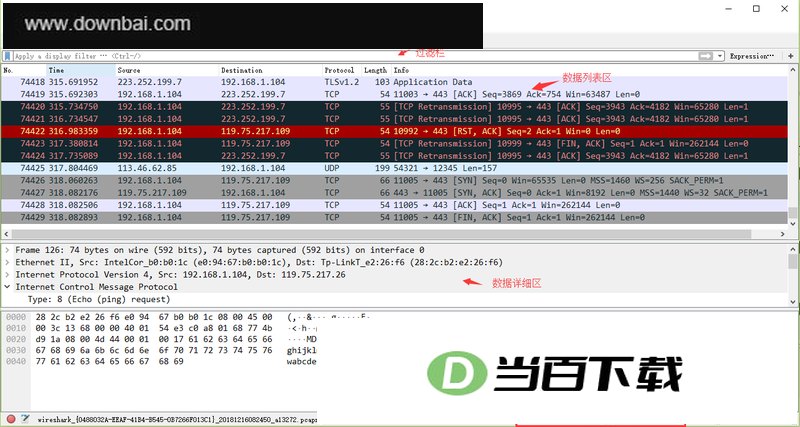
显示过滤器(Display Filter)是 Wireshark 最常用的功能之一,用户可以通过它按协议、IP 地址或端口等条件快速筛选出关心的数据包,操作路径为 Analyze --> Display Filters
数据包详情区(Packet Details Pane)在选中某个数据包后,分层展开其内部结构,例如 Frame 层显示帧编号,Ethernet II 层展示以太网头部,IP 层显示 IP 地址信息,TCP 层可查看端口和序列号,HTTP 层则呈现应用层请求响应内容
字节查看区(Dissector Pane)同步显示原始十六进制数据与 ASCII 码,用户可以对照详情区逐字节核对,对于深入分析协议字段很有帮助
捕获过滤器(Capture Filters)在开始抓包前设置,用来决定哪些数据包被记录到内存中,路径为 Capture --> Capture Filters,适合在流量较大时预筛掉无关内容
例如输入 "ip host 60.207.246.216 and icmp" 就表示只抓取与该 IP 地址相关的 ICMP 报文,减少存储压力并提高抓包效率
显示过滤器则作用于已经捕获的数据,比如执行 ping www.huawei.com 后,在显示过滤栏输入 "ip.addr == 211.162.2.183 and icmp",可以快速聚焦到目标主机的 ICMP 请求与回复包,便于观察丢包或延迟
新手容易混淆两种过滤器,记住一点:捕获过滤器控制“存什么”,显示过滤器控制“看什么”,两者配合使用能让分析工作事半功倍
Wireshark 的着色规则(Coloring Rules)默认开启,不同协议显示不同颜色,用户可以在 View --> Coloring Rules 菜单中自定义配色方案,让异常报文更容易被肉眼发现
抓包时如果遇到非加密的 HTTP 流量,可以直接在详情区看到请求路径、User-Agent 等明文信息,但遇到 HTTPS 则只能看到 TCP 层数据,内容已加密,需要额外解密手段
在无线网络或交换机镜像端口上抓包时,可能需要先配置网卡为混杂模式,否则只能捕获本机发出的数据包,无法看到其他设备的通信
长期抓包会产生大量文件,建议使用捕获过滤器提前限制数据量,或者利用文件分片存储功能按大小自动切割保存,避免内存耗尽






(您的评论需要经过审核才能显示)
0条评论