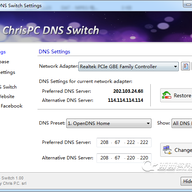
ChrisPC DNS Switch是一款专门用来快速更换DNS地址的小工具,操作很简单,适合普通用户处理打不开网页或访问缓慢的问题。它内置了大量国内外公共DNS,选定后一键套用,还能顺手把系统里的DNS缓存清掉,省去手动敲命令的麻烦。不管是日常上网卡顿,还是想访问某些特定站点,都能靠它快速切换DNS来试试效果。

1、 DNS解析出问题时,很多网站会直接打不开,这时换一个DNS往往就能恢复正常浏览
2、 如果晚上访问Facebook等国外站点速度很慢,更换DNS通常能明显改善连接状况
3、 软件内建了三十多组不同地区的DNS地址,不用自己记数字,选好就能用
4、 每次切换生效后,它会自动清空系统DNS缓存,省去手动操作的步骤
- 先选定想要套用的DNS预设,点击应用后,界面会弹出提示框,问你是否确认
- 提示信息里会写明当前要修改的是哪块网卡,以及即将写入的新DNS参数,核对无误再确认
- 应用完成后,软件默认会清理一次系统DNS缓存,这时最好把浏览器也重启一下
- 如果浏览器自身还有缓存,建议顺手清掉浏览器的DNS缓存,确保新设置完全生效
- 安装时尽量选自定义安装,把捆绑的第三方工具或广告插件的勾选去掉,避免夹带垃圾
- 使用便携版的话,把整个文件夹解压到非系统盘比如D盘,能避开权限不足的问题
- 换DNS之前,先用软件里的备份/恢复功能存一下当前网络配置,出问题好还原
- 切换后万一上不了网,马上点恢复默认,或者重启网卡救急,别硬等
- 不要频繁来回切换DNS,间隔最好在十秒以上,免得系统网络服务卡住
1、 提示无法应用DNS时,右键软件图标选以管理员身份运行,同时检查防火墙或安全软件有没有拦截
2、 列表空白的话,先点刷新按钮,或者手动添加公共DNS,比如8.8.8.8或114.114.114.114
3、 软件支持按网卡分别设置,先确认当前用的是无线还是有线,别改错对象
4、 切换完成后,可以用ipconfig /all命令查看当前DNS是否真的生效
5、 需要定时自动换DNS的话,可以Windows计划任务调用软件的命令行参数来实现








(您的评论需要经过审核才能显示)
0条评论