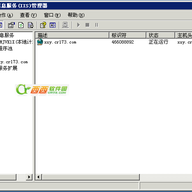
这是适用于64位 Windows Server 2003 系统的 IIS 安装包。大多数时候我们用的是32位版本,但64位系统的使用方式差别不大。IIS(Internet Information Server)是微软的互联网信息服务组件,包含 Web 服务器、FTP 服务器、NNTP 服务器和 SMTP 服务器,分别用于网页浏览、文件传输、新闻服务和邮件发送。 IIS,在互联网或局域网上发布信息变得非常简单。
打开控制面板,双击“添加或删除程序”,在弹出的窗口中选择“添加/删除 Windows 组件”,会弹出 Windows 组件向导。勾选“应用程序服务器”,点击“详细信息”按钮,默认会选中“Internet 信息服务(IIS)”。如果想自定义功能,可以继续点击详细信息,勾选需要的子组件,不过“万维网服务”是核心,其他项保持默认即可。
点击“下一步”,系统开始复制文件。如果提示找不到文件,就手动指定本安装包的路径,选中主目录下的 CONVLOG.EX_ 文件,点确定,程序会自动完成安装。看到安装完成的提示窗口,就说明成功了。
下面教你怎么让 IIS 6.0 跑 PHP 脚本,整个过程分四步。
第一步:添加 Web 服务扩展
打开 Internet 信息服务(IIS)管理器,左键选中“Web 服务扩展”,右键选择“添加一个新的 Web 服务扩展”。扩展名填 PHP,点击“添加”,再点击“浏览”找到 php5isapi.dll(比如 C:/PHP/php5isapi.dll),勾选“设置扩展状态为允许”,点确定。
第二步:配置 PHP 目录
把 php-5.2.6-Win32.zip 解压到一个文件夹,这里以 c:/php 为例。进入 c:/php,把 php.ini-dist 重命名为 php.ini。用文本编辑器打开,搜索“extension_dir”,把等号后的 “./” 改成 “ext”(即 extension_dir = ext),这是设置 DLL 扩展文件夹的路径。再搜索“Windows Extensions”,往下拉一点,把下面几个扩展前面的分号去掉:
extension=php_gd2.dll
extension=php_mbstring.dll
extension=php_mysql.dll
保存退出。想加其他模块,就把对应扩展前的分号去掉。
第三步:添加环境变量
右键“我的电脑” → “属性” → “高级” → “环境变量”,在“系统变量”里找到 Path,点“编辑”,在变量值最后加上 ";c:/php"(注意最前面有个分号,不能少)。点确定。再在“系统变量”下点“新建”,变量名填 PHPRC,变量值填 c:/php,确定。
配置完可以验证一下:开始 → 运行,输入“ext”,如果弹出 c:/php/ext 文件夹(里面都是 DLL 文件),就说明配置成功了。
第四步:测试 PHP 是否正常
打开 IIS 管理器,右键“网站” → “新建” → “网站”,按向导填写。描述可以填 PHP,IP 地址和端口保持默认,主机头留空(本机测试不用填)。主目录路径填你的 WEB 目录(比如 c:/wwwroot)。下一步勾选“运行脚本(如 ASP)”,完成创建。
右键刚创建的“PHP”站点 → “属性” → “主目录” → “配置” → “映射” → “添加”。可执行文件选择 c:/php 下的 php5isapi.dll,扩展名填 ".php"(注意前面的点),动作限制为 GET,POST,一路确定。接着在“Web 服务扩展”里再添加一次 PHP 扩展,和第一步一样,允许扩展状态。最后右键 IIS 管理器里的计算机名 → “所有任务” → “重新启动 IIS”。
在 c:/wwwroot 里新建一个文本文件,写入 ,另存为 info.php。浏览器访问 http://127.0.0.1/info.php,能看到 PHP 信息页面就说明一切正常。
本页面提供的是64位版本。如果你需要的是 32 位版 IIS 6.0,可以去对应下载页找。安装教程也可以参考 32 位版的图文说明,步骤基本一致。








(您的评论需要经过审核才能显示)
0条评论