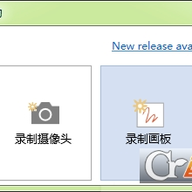
Screen to Gif 是一款运行在 Windows 上的 GIF 录制工具,主要用来把屏幕上的指定区域录制成动态图片。它体积小、免安装,操作起来很直接,适合做教程演示、Bug 反馈或者简单动图。软件录完还能做基础编辑,比如裁剪、加字幕或者减少颜色来控制文件大小,实用性挺强。
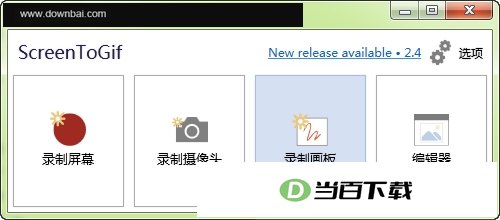
1、 可以框选屏幕上任意一块区域,只录下这部分画面,录完直接保存成 GIF 文件
2、 录制过程中按 F 键可以随时开始、暂停或停止,不用每次去点界面按钮
3、 录制范围是自己选的,选好之后还能拖动窗口位置,适应不同内容
4、 录制时不会被限制在当前窗口,你可以切换到其他应用继续操作,画面会正常捕捉
5、 默认支持把系统光标一并录进去,如果不需要也可以在设置里关掉
- 录制完成后,你可以选择保存到某个指定文件夹,也可以直接丢到桌面,路径由你定
- 软件是单个 .exe 文件,不用安装,解压出来就能跑,放在 U 盘里带着走也方便
- 推荐把整个文件夹放在非系统盘(比如 D 盘)的根目录下,这样能减少权限问题带来的麻烦
- 如果录的时候画面卡顿或者掉帧,先把录制帧率调低一点,15 到 30 fps 通常比较稳
- 关闭后台那些占用高 CPU 的程序,能明显改善录制流畅度
- 遇到黑屏或者抓不到某个窗口时,试试用管理员身份启动软件,多半能解决
- 也可以在捕获设置里把模式从“区域”改成“窗口”,个别受保护的软件可能不允许录屏,换模式有时能绕过限制
1、 导出的文件太大时,进入编辑界面把颜色数量降到 128 色或者更低,体积能缩不少
2、 把画面尺寸缩小一些,或者把帧率再往低调,也能有效减小文件大小
3、 调整的时候注意平衡画质和体积,别一味追求小文件导致画面太糊








(您的评论需要经过审核才能显示)
0条评论