
Deep Freeze Standard 是加拿大 Faronics 公司推出的老牌系统还原工具,凭借重启即恢复的特性,被全球 150 个国家、超过 30000 家企业采用。它能在每次重启后将系统带回预设的初始状态,有效拦截病毒破坏和人为误操作,让电脑长期保持清爽可用。软件支持 Win7/Win10/Win11 的 64 位系统,安装后不影响硬盘分区和操作系统,日常使用几乎感觉不到它的存在。
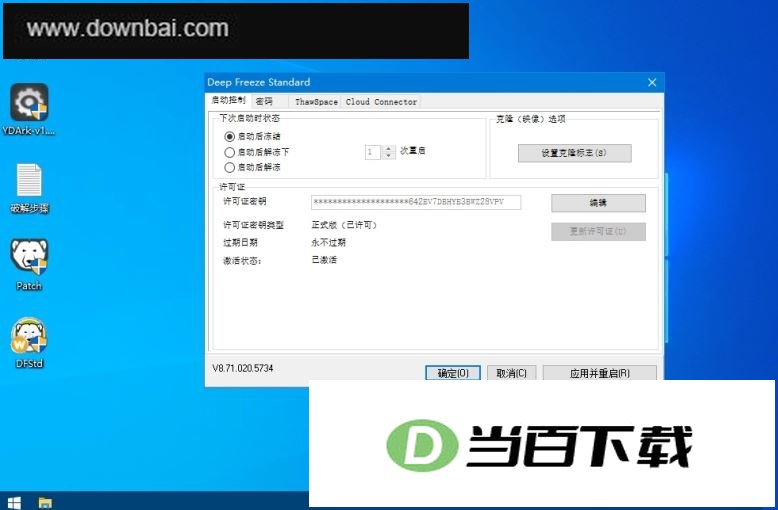
1、 安装前关闭所有杀毒软件和系统自带的保护功能,否则很容易蓝屏
2、 安装路径不要带中文,仅支持 64 位 Windows 系统,32 位系统无法使用
3、 必须使用管理员账户安装,并把 UAC 调到最低,不然驱动写入会报错
4、 建议装在 C 盘,装完立刻创建还原点,防止后续配置丢失
- 重启后按 Ctrl+Alt+Shift+F6 打开密码对话框,先设置好管理员密码
- 按住 Shift 点击托盘冰点图标也能调出控制台,输入密码后进入配置界面
- 控制台里三个启动选项:冻结、解冻一次(默认 1 次)、彻底解冻,按需选择后应用并重启
- 常用快捷键:Ctrl+Alt+Shift+F6 密码框、Ctrl+Alt+Shift+F5 切换冻结状态、Ctrl+Alt+Shift+F12 紧急重启
- 任务管理器看到 FrzState.exe 和 DF5Serv.exe 进程属正常现象,不要手动结束,否则会蓝屏
- 安装时许可证界面留空,勾选使用评估版,完成后重启
- 按住 Shift 点托盘图标,选“启动后解冻”并重启,用 YDArk 或火绒剑解锁 Persi0.sys 文件句柄,再运行补丁激活
- 激活后许可证永不过期,版本支持 Win7 和 Win10
- 报错提示缺 dll 时,安装 VC++ 运行库合集和 DirectX 修复工具,重启即可
- 闪退或卡顿先排查虚拟机、影子系统冲突,卸载 360 或火绒盾再试
- 如果系统被覆盖,用原版 ISO 重装后优先装 Deep Freeze,再装其他软件
1、 在驱动器选项卡里可创建 ThawSpace 虚拟分区,大小不超过主机剩余空间,用于存放重启后仍保留的文件
2、 用户配置文件可通过 Faronics Data Igloo 重定向到解冻分区,避免每次重启丢失个人设置
3、 冻结状态下不要安装驱动或更新系统,重启后这些改动都会消失
4、 托盘图标带红 X 表示解冻状态,此时操作不会被还原,注意及时改回冻结
5、 系统默认冻结 C 盘,如需临时保存文件,可设置解冻时段或使用 ThawSpace








(您的评论需要经过审核才能显示)
0条评论