
Advanced Driver Updater中文特别版是一款面向Windows系统的驱动更新工具。它通过自动扫描电脑中过时或有问题的驱动程序,并从互联网上匹配并安装原厂正版驱动,帮助用户保持硬件的最佳状态。软件支持定时扫描,可以在后台自动完成检测和更新,减少手动操作的麻烦。对于因驱动问题导致的系统不稳定或硬件功能受限,这款工具能提供有效的解决方案。
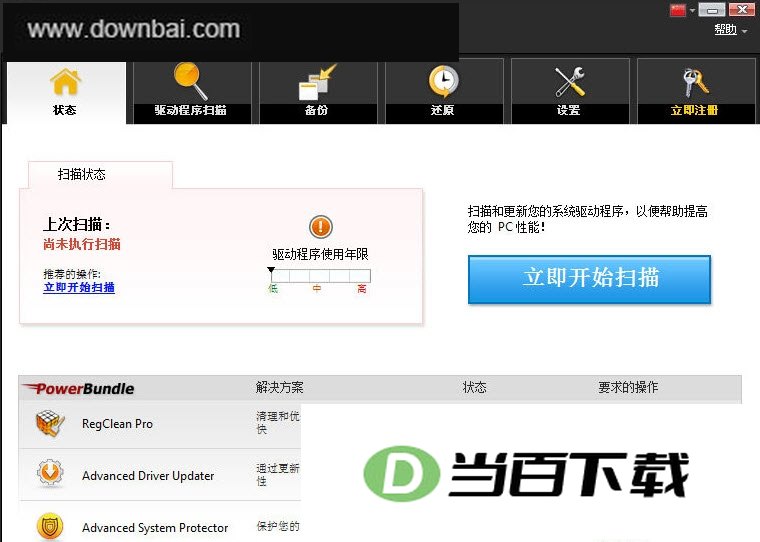
V4.5.1086.17605安装版于近期发布,集中改进了驱动扫描引擎,识别精度比之前提升约30%
新增对Windows 11 24H2以及最新显卡、网卡驱动的兼容支持,系统适配范围更广
加入了“一键备份与还原”功能,遇到驱动不兼容时可快速回滚到之前的版本
静默更新模式得到优化,后台运行时占用的系统资源明显减少
根据用户反馈,扫描速度显著加快,驱动数据库覆盖也更全面;部分用户希望能提供离线驱动包下载选项,开发团队表示后续版本会考虑加入
修复了之前版本中部分华硕主板驱动被误识别的问题,整体的稳定性有所提升
中文界面已全面适配,各种操作更加顺畅顺手
1、 自动更新过时驱动:扫描系统并下载安装最新驱动,让硬件发挥应有的性能,同时可以解锁设备自带的各种高级功能
2、 驱动排除列表:对于可能引发系统不稳定的驱动,可以将其加入排除列表,后续扫描会直接跳过这些驱动,避免兼容性问题
3、 备份与还原:支持完整备份或选择性备份驱动程序,在需要时可以一键还原,确保系统安全
4、 计划扫描:用户可以按需设置一次性扫描或定期自动扫描,硬件厂商发布新驱动时能及时获取更新
5、 系统兼容性广:适用于Windows 10、8.1、8、7、Vista和XP、软件能识别不同版本操作系统对应的驱动、自动挑选合适的版本进行安装
- 驱动更新后设备失灵怎么办?打开软件,进入“还原”选项卡,选择相应日期的备份,点击“加载备份”,勾选需要还原的设备驱动并点击“还原”,即可恢复至先前的驱动状态
- 如何还原之前备份的驱动?步骤与上述一致:在“还原”页面选择备份文件,加载后勾选目标驱动并点击“还原”,系统会自动完成恢复
- 为什么有些驱动检测到但无法更新?免费版只提供扫描功能,会显示过时驱动列表但不允许更新。若要更新,需要购买许可证密钥并注册软件
- 如何把不兼容的驱动加入排除列表?点击“立即扫描”,在扫描结果中找到目标驱动,点击下方的“忽略”选项,之后该驱动就不会再出现在扫描结果中,也不会被自动更新
- 更新时提示网络错误但网络正常?先将adu.exe加入防火墙或杀毒软件的允许列表(排除列表),再尝试更新驱动,问题通常能解决
- 怎么创建完整的驱动备份?打开软件,进入“备份”选项卡,选择“完整备份”或“特定驱动程序备份”,如果选择后者需勾选具体驱动,然后点击“下一步”即可开始备份
- 如何禁止软件开机自启并自动扫描?进入“设置”>“常规”选项卡,取消勾选“在Windows启动时启动并开始驱动程序扫描”,点击“应用”保存设置,即可关闭开机自启动
本版本为中文特别版,提供WinAll平台的免注册使用方式,用户无需额外注册即可体验全部功能







(您的评论需要经过审核才能显示)
0条评论