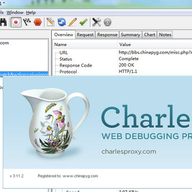
Charles 是一款面向开发与测试人员的网络抓包工具,常被拿来与 Burp Suite 比较。它的优势在于界面清爽直观,上手门槛低,对请求数据的控制与修改都很方便,抓包的开始和暂停操作也足够灵活。Charles 的工作原理是将自己设置为系统的网络代理服务器,让所有网络请求都经过它,实现对 HTTP/HTTPS 流量的截取与分析。

1、 抓包范围:Charles 支持 HTTP 和 HTTPS 协议,不支持 socket 流量
2、 启动后 Charles 会自动配置 IE 浏览器的代理,所以打开工具即处于抓包状态,无需额外设置
4、 抓包界面中几个常用按钮:垃圾桶图标用于清空所有请求列表;望远镜图标可搜索关键字(快捷键 Ctrl+F),并能指定搜索范围
5、 控制抓包显示的核心开关是红色圆点图标,关闭显示后软件只静默抓取数据,不会在列表里实时刷新,等到需要时再打开,能快速定位到目标请求,避免在大量数据中翻找
6、 修改请求:选中任意请求即可编辑其内容,改完后点击 Execute 发送修改后的数据包
7、 信息查看区域:上方显示请求的 URL 列表,中间展示请求内容(POST 请求可切换为表单形式,直观明了),下方显示返回数据。每个区域都支持多种格式视图,其中 Raw 模式展示原始数据包
1、 Structure 模式:按域名层级来组织请求,可以清晰地看到请求的数据结构,适合分析某个站点的完整请求链路
2、 Sequence 模式:按请求发生的先后顺序平铺展示所有数据,不用逐层展开,谁先发出谁就排前面,适合查看接口调用顺序和总体流量
3、 两者没有绝对的好坏,取决于使用习惯。若偏好全局视野和快速浏览,Sequence 模式更直接,用起来也更畅快
1、 软件打不开?—— Charles 依赖 Java 运行环境,请先安装好 Java
2、 用一段时间会自动关闭(约30分钟)?—— 未注册版本每次启动只能使用 30 分钟,到期自动退出,按说明完成注册即可解除限制
3、 操作中界面卡死,无法正常关闭?—— 这是已知 Bug。可先抓取包含图片的请求,选中一个图片请求,切换到 Response 标签下的 Raw 视图,等内容加载完后再继续操作,可有效避免卡死
4、 开启 Charles 后网页打不开,但 QQ 正常?—— 多半是 Charles 非正常退出导致代理未被还原。解决方法是重新打开 Charles 再正常关闭,或手动取消 IE 浏览器代理设置
6、 手机 App 抓不到包?—— 先确认电脑防火墙已关闭;不行就断开手机 WiFi 重连;再不行可将手机 WiFi 的 IP 设为静态,并重启 Charles
7、 表单数据出现乱码?—— 切换到 Raw 模式查看,原始数据包通常不会因编码问题显示乱码
8、 机 App 时总带上电脑的请求?—— 在 Proxy - Windows Proxy 选项中去掉勾选,即可只抓移动端流量
9、 IE 能抓到但 Chrome 或 360 不行?—— 检查这些浏览器的代理设置是否选择了“使用 IE 代理”,未勾选则无法走 Charles 代理
10、 想复制粘贴数据却找不到菜单?—— 直接用 Ctrl+C 和 Ctrl+V 即可








(您的评论需要经过审核才能显示)
0条评论