
LatencyMon 是一款用于音频检测的专业工具,能够查看电脑中各驱动程序的运行状况,尤其针对声卡驱动的延迟表现进行监测。借助它,用户可以排查音频延迟、爆音以及持续性噪声的成因,判断声卡驱动与当前电脑是否匹配。该软件内置 ISR 监视器、DPC 监视器和 pagefault 显示器三项功能。在听音乐或打游戏时若出现声音异常,可用它来定位问题源头——尽管它不提供修复方案,但能扫描出各类音频故障。LatencyMon 还能测量 DPC 与 ISR 的执行时间,并展示系统的详细参数;为评估系统性能,它会记录内核时间延迟,并统计中断服务例程与延迟过程调用的最大执行耗时,这些数据在测试过程中实时呈现,并归入统计页面。除了测试结果,程序也可列出当前运行的进程、已安装的驱动,以及可导出为文本文件的 CPU 核心统计信息。用户能在“选项”窗口中选定处理器核心并调整测试参数。界面设计直观易用,上手没有难度。

1、LatencyMon 体积小巧,功能聚焦于对计算机进行检测,并给出与整体延迟有关的关键数据。对于需要在电脑上处理实时音频信号的用户来说,这些信息具有参考价值。
2、启动该程序后,若在系统上运行占用处理器资源较多的任务,缓冲区可能供给不足,进而引发错误或影响运行效率。
3、为尽量避免上述问题,建议先找出可能的诱因并提前做好防范,LatencyMon 能让您用很小的操作成本完成检测并查看结果。
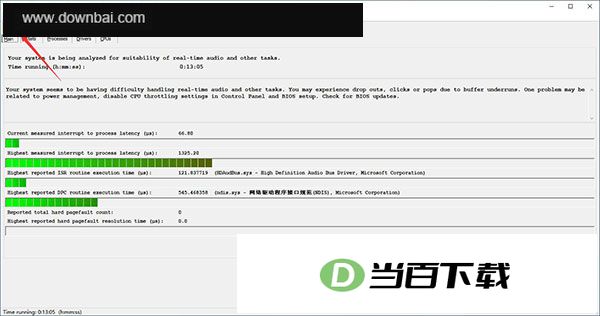
4、运行程序并开启监视后,主窗口中便会直接呈现结果。
5、处理器组识别能力已加入,当系统中有多个活跃处理器组时,软件能够准确反映处理器总数。在每CPU视图中,每个处理器所属的组别及其编号都会一并呈现。
6、LatencyMon 新增了中断周期时间的监测能力,可针对操作系统中每一个 CPU 呈现其 ISR 与 DPC 的循环耗时。该特性只在 Windows 7 及以上系统中可用。
1、打开主界面,点击左上角的绿色按钮即可启动分析,整个过程约需三分钟,随后自动结束。
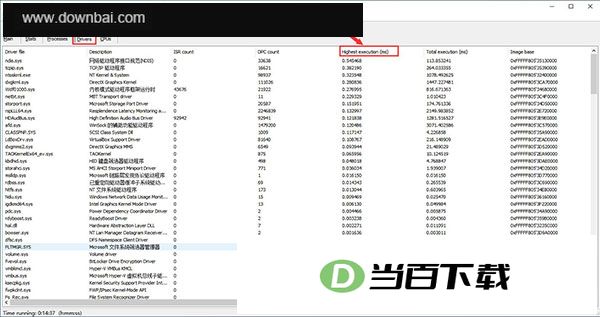
2、查看 driver 栏的显示结果,点击 Highest Execution (ms) 进行排序。一旦发现某个 driver 的 Highest Execution 数值超过 1,就可以到 Windows Device Manager 里找到它关联的硬件设备,若允许停用便右键将其暂时关闭。要是拿不准能不能停用(比如 ndis.sys 这类网卡驱动),可以上网查一下该驱动停用是否安全。若确实无法停用,就尝试排查哪些 service 或软件会调用这个 driver(多少得靠推测),再把对应的 service 或软件临时关掉。
1、测量ISR执行时间的上限值
2、DPC执行时间的峰值测量
3、DPC 频率执行(按执行时间进行类别划分)
4、在努力推进的过程中,pagefault 占用了最多的时间去处理
5、频率的辛勤pagefault支安打
6、由驱动程序运行耗时最长的中断服务例程
7、测量中最棘手的页面错误处理方案
8、驱动程序所运行的DPC例程耗时达到最长。
9、ISR 按频率执行的时段归类
1、在驱动程序视图中,现在可以查看每个驱动程序的ISR计数、DPC计数以及最高执行时间。
2、按最高执行时间一列排序后,那些引发延迟的驱动程序便会全部呈现在您眼前。
3、LatencyMon在开发之初就着眼于一类特定需求:帮助用户判断电脑能否胜任实时音频播放。当输出声音中出现咔嗒或砰砰杂音、需要设法规避时,这款工具便能发挥作用。
4、新增一款名为 In Depth Latency Tests 的实用工具,用于深度延迟检测。它能在不启用任何后台任务的情况下,运行紧凑循环式的延迟测试,从而获得尽可能理想的执行表现。
5、LatencyMon 的驱动文件信息展示范围有所扩展,除原有的公司与产品资料外,如今也能呈现驱动文件的版本号。
6、报告现已纳入硬件相关条目,涵盖系统品牌、型号以及系统板名称等细节。







(您的评论需要经过审核才能显示)
0条评论