
UU远程电脑版把远程控制做成了跨平台工具,节点资源覆盖广泛,网络条件再复杂也能维持稳定连接。界面走的是简洁路线,上手没什么门槛;键鼠模拟技术是它自己的一套方案,鼠标左右键、滚轮、缩放都能还原,键盘快捷键和组合键也完整支持。图像与网络层面做了针对性优化,画质和延迟会根据实际情况动态调整,目的是让远程操作在不同网络环境下都保持流畅,操作反馈既高效又准确。

玩家在手机上也能远程操作电脑端游戏,只需对游戏按键方案进行配置,就能完成操控方式的切换。
1、怎样切换到游戏的操控状态
在手机端进行操控时,打开侧边控制面板,然后选择【游戏操控模式】。
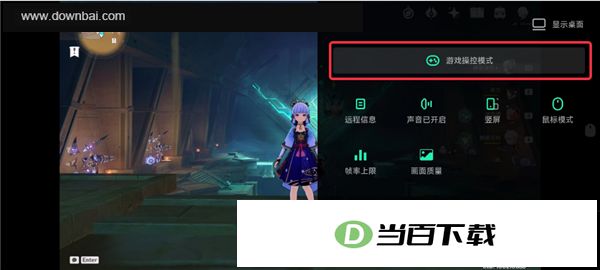
在【云方案】或【我的方案】里挑一个方案来用,就能切换到游戏操控模式;自己动手创建一个新方案同样可以进到这个模式中去;

2、什么是操控方案
操控方案中集成了多种键盘与鼠标映射按键,能够模拟相应的鼠标和键盘动作,覆盖游戏操作中的各类需求;
按键类型涵盖范围较广,既有鼠标上的各种按键,也包括键盘的单个按键与组合键,轮盘按键同样在其中。
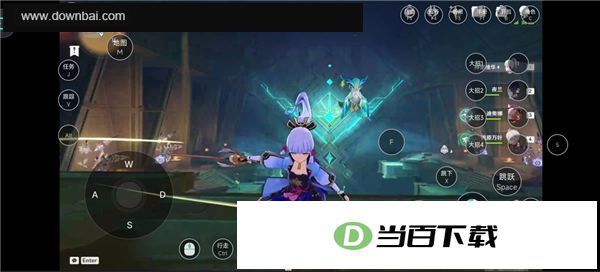
3、如何编辑方案
在方案选择界面里,无论是点【新建】,还是先选中某个方案再按【编辑】,都能进入编辑状态;
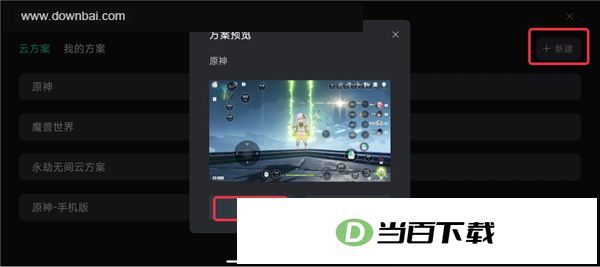
若方案已在运行中,同样能借助悬浮球菜单里的【编辑】入口,对该方案进行调整。

按下【+单个按键】或【+组合键】,即可分别添加一个独立按键,或一组按键搭配。
在方案编辑过程中,只要在按键选择界面上点中某个按键,它就会被加入当前方案。

方案编辑模式下,按键的摆放位置、尺寸规格、备注名称以及触发后的响应方式都能按需修改;

方案修改完毕后,按下右上角的【保存】按钮,就能把调整过的内容存下来;若原本是在云方案上做的改动,系统会把它作为一份新方案放入【我的方案】里。
1、跨设备远控能力让操作电脑摆脱位置束缚,视线之外也能轻松掌控
2、多台设备集中呈现,添加或移除随时操作,电脑设备状况一眼看清
3、键鼠操作模拟方便快捷,键鼠操作精准模拟
4、支持设备安全手动分享,防止设备失控风险
步骤一:他人分享设备
1、在被控设备上进入首页,找到远程协助入口,随后点选“允许控制本机”;
2、点选“复制分享”,把电脑ID发给对方。

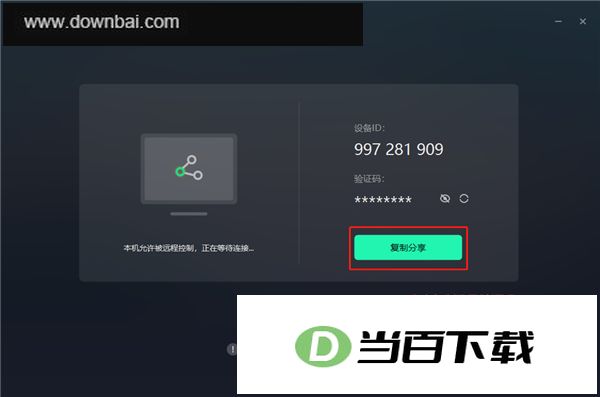
控制端需录入目标电脑的ID与验证码
在首页找到“远程协助”入口,把之前拿到的电脑ID和验证码分别填入对应位置,然后按下“连接设备”就能建立连接。






(您的评论需要经过审核才能显示)
0条评论