
360安全卫士内置的网络诊断模块一直被不少用户当作排障首选,可每次都得先启动主程序、再逐层找到对应入口才能用上,对于急着恢复联网的人来说确实不够省事。下面这个 360断网急救箱独立版 正是冲着这个痛点来的——有网络高手把该诊断模块从360里单独剥离出来,做成了一个可独立运行的小工具,并且兼容多种Windows系统,实用性相当高。它的本领和原来一样扎实:能逐项核查网线连接状态、网卡驱动是否运转正常、网络连接参数有没有配错、IP地址设置是否合理,以及DHCP服务能否正常响应,检查范围覆盖得很细致,用起来大可安心。碰到一些具体的上网故障它也能派上用场,例如QQ能登录却打不开网页,或者IE浏览器的代理设置出了差错,这些细节问题都在它的处理范围内。整个诊断流程操作起来同样轻松,点一下“开始诊断”就能跑起来。

360断网急救箱,专门应对网络连不上的状况。平常电脑出点毛病,上网查查资料就能搞定,可一旦网络本身断了,想从网上找解决办法就没戏了。这种时候,360断网急救箱独立版就能派上用场,帮你把网络连接恢复过来,不妨平时就留着它。
1、用于确认网线连接状态、网卡以及驱动是否运行正常。
2、确认网卡各项参数是否设置妥当,以及IP地址有没有正确配好。
3、确认DHCP服务运行状态是否正常。
1、QQ可以正常登录,网页却始终加载不出来,这种情况多半是DNS服务出了故障。
2、部分网页打不开,多半是hosts文件出了状况。
3、确认这台电脑能否打开网页,网络连接是否正常。
一、360断网急救箱检测出网络异常时该怎么解决?
运行360断网急救箱后,按下“开始系统急救”按钮,再点“修复”,随后选择“立即修复”,完成后重启计算机。若无法判断具体属于哪种故障类型,直接采用系统默认的修复级别,点击“立即修复”就能继续处理。
二、遇到360断网急救箱最后一项修不好该怎么处理?
检查一下360安全卫士里有没有先前卸载某款软件时留下的清理记录,找到后将其还原,再看看问题是否已经解决。导致网络异常的因素有不少,比如网线连接松动、驱动程序工作不正常、系统网络服务没有启动等,处理办法其实并不复杂,用对应的工具就能搞定。
三、360断网急救箱显示网络正常却仍然无法上网,这种情况该怎么处理?
遇到宽带连不上的情况,可以尝试这么排查:
1、若采用单机方式拨号上网,且当前有路由器接入,请先将其暂时断开后再做测试;
2、确认网线或电话线接口有无松脱;
3、确认调制解调器及其他网络设备是否存在温度过高的情况,将其重新启动后再尝试连接;
4、建议对整台电脑执行一次完整的病毒查杀。四、win10系统下360网络急救箱无法正常修复该如何处理?
先定位360安全卫士的安装路径。要是记不清具体位置,可以在任务管理器中右键单击360安全卫士对应的进程,选择“打开文件所在位置”即可。
360安装目录里有个文件,路径是360/360Safe/netmon/360NetRepair.exe,它对应的功能模块就是360断网急救箱。
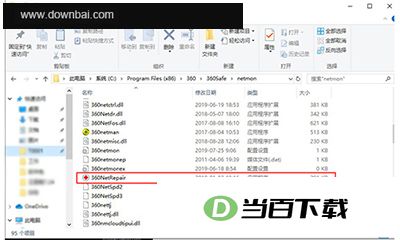
在Win10系统里,权限管理变得更严格,所以这个工具需要你右键选择“以管理员身份运行”才能顺利工作。否则它虽然能扫描出故障,却无法完成修复操作。如果觉得每次都手动右键太繁琐,可以右键点击程序文件,进入“属性”里的“兼容性”选项卡,在“以管理员身份运行”前面打上勾,点确定保存。这样设置之后,以后每次打开都会自动以管理员权限启动。
系统:winAll;
其它无特殊要求。






(您的评论需要经过审核才能显示)
0条评论