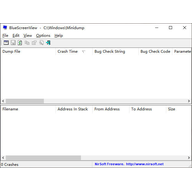
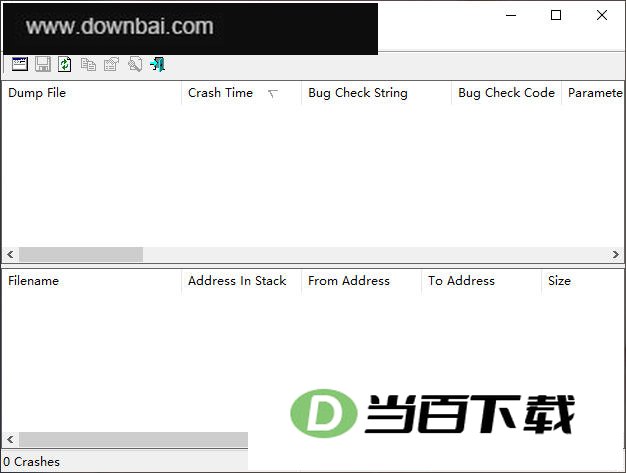
BlueScreenView 是一款体积小巧的蓝屏诊断工具,它能自动读取 Windows 系统在发生蓝屏时留下的 minidump 文件,并将崩溃所涉及的驱动程序、错误代码以及堆栈内容以列表方式直观呈现,方便用户迅速锁定引发系统蓝屏的根源。
BlueScreenView 以绿色免安装形式运行,启动后会直接扫描系统内的 .dmp 转储文件,把蓝屏崩溃记录整理成纯文本或 HTML 格式的报告,便于用户拿错误代码去网上查找对应处理办法。需要留意的是,前提是 Windows 已经设置为在 BSOD 出现时生成小内存转储文件。
1、“崩溃时间”会呈现更为精准的崩溃日期与时间。
2、启用“自动调整列数+标题”后,列宽会依据行值与列标题自行适配。
3、转储文件可通过用户界面或命令行单独打开,具体方式由使用者自行选择。
4、“原始数据”模式可将处理器寄存器与内存的十六进制转储内容呈现出来。
5、在每条用于保存参数的命令行里,把文件名设为空字符串(“”),即可让蓝屏崩溃列表输出到stdout。
6、可浏览网络中多台计算机的蓝屏记录清单。
7、借助加速键,模式切换操作会变得更加便捷。
8、可通过命令行把故障转储列表导出为 text、csv、html 或 xml 文件。
1、程序会自行检索当前所处的 minidump 目录,并将其中全部故障转储以列表形式呈现,涵盖每个转储对应的日期、时间以及具体故障信息。
2、让你能够调出一个蓝屏界面,其外观与Windows系统崩溃时呈现的画面高度接近。
3、BlueScreenView 会扫描崩溃堆栈里的内存地址,从中定位可能牵涉到的全部驱动程序与模块。
4、在“高级选项”中指定正确的 minidump 文件夹后,BlueScreenView 也能调用另一个 Windows 实例进行使用。
5、BlueScreenView 能够从故障转储里定位涉及的驱动程序,并读取其版本资源中的产品名称、文件版本、公司及文件描述等信息。
6、自动检测您的MiniDump文件夹,所有崩溃的详细内容会呈现在上方窗格中。
1、BlueScreenView 属于免安装型工具,不依赖额外的 dll 文件。直接运行其可执行文件即可启动使用。
2、启动BlueScreenView后,它会自行检索你电脑中的小存储器转储文件目录,并将全部意外事件的具体信息呈现在上方窗格内。
3、自动检索当前小存储器转储文件所在目录,将所有崩溃转储文件逐一列出并展示,涵盖崩溃发生的日期、时间以及具体细节。
4、能够通过重现Windows系统崩溃时出现的蓝屏画面来呈现信息。
5、在高级选项中指定正确的转储文件夹后,您还能借助BlueScreenView查阅其他Windows系统里的崩溃记录。
6、BlueScreenView 能自动在崩溃转储文件里找出涉及的驱动程序,并把它们的版本资源信息一并读取出来,其中涵盖产品名称、文件版本、公司以及文件描述等内容。





(您的评论需要经过审核才能显示)
0条评论