
罗技推出的 LOGI OPTIONS+ 是一款用来管理外设的应用程序,鼠标和键盘的工作方式都能按个人喜好调整,电池余量与连接状态也会同步呈现,方便随时掌握设备情况。该应用可在 Windows、macOS 以及 iPadOS 之间衔接使用,提供个性化设定,并涵盖快捷键、手势和智能操作等丰富选项,让设备更贴合使用者的操作习惯,减少反复动作。
LOGI OPTIONS+迎来升级,新增《AI智能调度台》模块,将百度大脑的语音识别能力与金山办公的WPSAI等工具整合其中,用户唤醒该调度台后即可迅速启用语音输入、翻译以及WPS AI等功能。
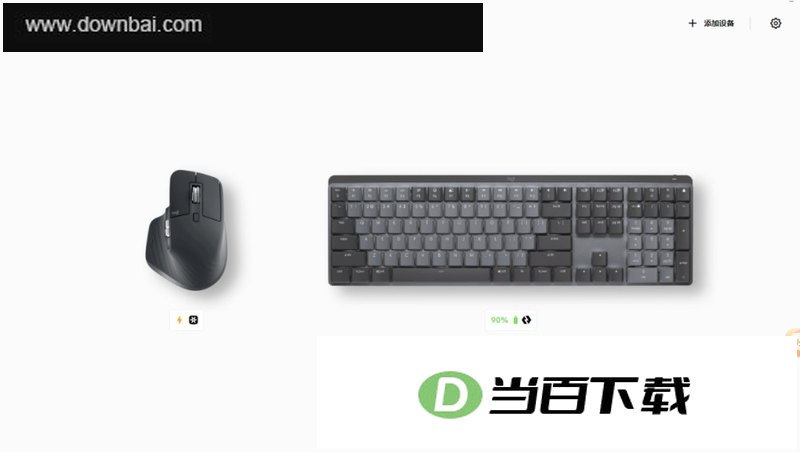
设备连接支持蓝牙与USB接收器两种方式。
准备设备配对
多数罗技设备都设有“连接”按键。配对操作的常规做法是:持续按住该键,等指示灯进入快速闪烁状态再松手,此时设备就已进入可被搜索并完成配对的状态。
一、使用蓝牙配对
1、点开Windows图标,再进入设置界面。
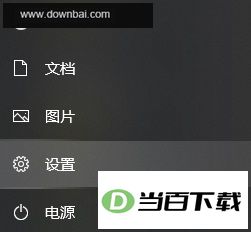
2、先选定目标设备,再于左侧面板中点开蓝牙选项。
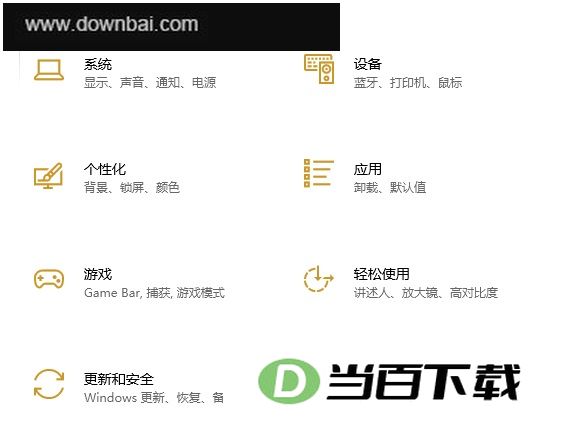
3、在蓝牙设备列表里找到目标Logitech设备,点选后进行配对即可。
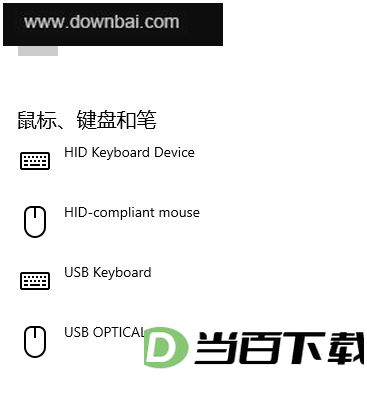
4、依照屏幕上的提示完成配对操作。
Windows 完成全部驱动程序的下载与启用大约需要五分钟,实际耗时受电脑配置和网络状况影响。若设备始终无法建立连接,可重新执行配对流程,稍作等待再检测连接是否恢复正常。
二、通过USB接收器完成配对
1、把USB接收器插到电脑的USB接口上。
2、启动 Logi Options+ 应用后,选择“添加设备”入口,再依照界面提示完成设备连接。
完成配对后,设备上的LED指示灯将不再闪烁,转为常亮状态并维持五秒钟,之后自动熄灭以达到省电目的。
1、Logi Options+ 与 Logitech Options 有何不同?
Logi Options+ 不仅完整继承了 Options 的全部能力,还在此基础上做了进一步拓展。全新设计的操作界面搭配一系列实用新特性,目的是让各类用户都能更轻松、更高效地完成日常操作。后续版本中,这款软件还会持续加入更多功能。
2、为何取名 Logi Options+?需要付费吗?
“+”意味着更出色的设计、更顺畅的使用体验以及更丰富的功能。该应用可免费使用。
3、Logi Options+ 会替代 Logitech Options 吗?
在Options中受支持、并且也被Logi Options+支持的产品,将由Logi Options+接替Options提供服务。大多数非游戏类鼠标和键盘都会纳入Logi Options+的支持范围,借此可以让罗技产品带给用户更好的使用感受。
4、我的鼠标、键盘及指示灯能否在 Logi Options+ 中使用?
点此可查阅当前兼容的设备清单。后续将有更多设备加入 Logi Options+ 的支持范围,建议时常回到本页了解最新进展。
5、怎样提交新功能需求或反馈 Logi Options+ 的使用问题?
为了让每位用户都能获得更满意的使用感受,我们非常期待听到大家的想法与建议。您可以在已安装的应用里打开“设置”按钮,把您的反馈告诉我们。
6、设备在 Options+ 中检测不到是什么原因?
设备无法在软件中正常显示,原因可能多种多样,既可能来自连接层面的简单故障,也可能涉及软件或硬件方面更为复杂的问题。针对不同情形,具体操作步骤与相关说明如下:
使用最新的软件版本:
每个软件版本中,Logitech都会加入对新设备的支持,这就使新旧版本之间无法兼容。也正因如此,想让设备被顺利识别,使用最新版软件是关键所在。
在正式使用前,请先核对软件当前的配置情况,并把它升级到能够获取到的最新版本;有关最新版本的信息与发布说明,可通过我们的站点查阅。
检查物理连接:
物理连接出现松动或接错的情况,会让软件无法正常识别到设备。
检查线缆、接头与电源是否都已插紧接牢。
拔出再重新插入设备:
重新连接设备有助于排除偶发性的连接异常,并让设备恢复正常的连接状态。
先拔下USB接收器,等上十秒钟,再把它插回去。
换一个USB接口再试。
原因:当前使用的USB接口可能出现了故障。
换一个USB接口,或者把设备直接插到电脑上,以此排除接口本身可能存在的故障。
在另一台电脑上测试:
原因:把设备换到另一台电脑上试用,能帮你判断故障究竟源于设备本身,还是原电脑那边的问题。
将设备接入另一台电脑,确认电脑能否识别到该设备。
验证设备电量和状态:
原因:设备电量偏低或出现故障时,识别过程可能无法正常完成。
先确认设备电量是否够用,再留意机身上有没有指示灯或其他光源,可用于判断设备当前的工作状态。
检查OS更新:
系统升级往往会对设备识别机制进行修正或优化,这可能是引发该问题的原因之一。
确认软件与设备固件都已升级至最新版本。
1、随心所欲
借助 Logi Options+ 应用,鼠标、键盘、照明设备、网络摄像头、触控板、演示器等受支持设备都能按个人使用习惯进行设置,操作方式简洁明了,上手没有负担,效率提升也变得轻松自然。
2、罗技A|智能调度台
罗技智能调度台已集成在 Logi Options+ 软件之中,部分设备出厂时便已完成预置,用户只需做少量配置就能一键唤起,迅速调用多种智能工具,还可将常用的智能链接加入其中。便捷的操作流程与软硬件协同体验,皆可轻松掌控。
3、个性化您的体验
选项充足,可按个人习惯定制罗技设备的使用方式,让工作流程更贴合自身节奏,从而省下时间、提升效率。
4、专为商用打造
Logi Options+ 支持通过 SCCM、Intune、Jamf 等主流部署工具完成大规模远程安装,并能借助指定的命令行参数按实际需求关闭部分功能。该应用按照企业级安全标准打造,有助于提升全体用户的隐私保护与安全水平。







(您的评论需要经过审核才能显示)
0条评论