
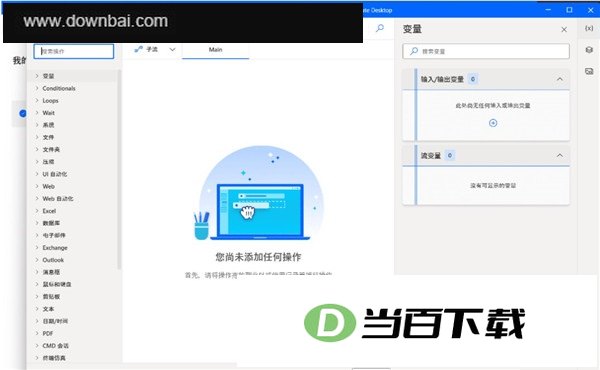
Power Automate 出自微软之手,是一款用来把业务流程和日常任务交给系统自动完成的工具。它能够对接多种应用程序与服务,搭建起可自动运转的工作流来执行各类操作。该软件可以记录用户对桌面的操作过程,键盘敲击或鼠标动作都能被迅速存成脚本并自动回放,覆盖范围既包括桌面本身,也包括桌面上运行的各种程序。配合软件对 Excel 等应用内置的支持,用户能借助它完成脚本的自动执行,让工作或其他事务处理起来更省心,把双手解放出来。与按键精灵相比,Power Automate 属于微软官方出品的脚本程序,不会被杀毒软件误报,安全性方面同样有所保证,这一点想必能让不少用户安心。如果有自动操作或挂机脚本编译方面的需求,可以取用由高手提取的官方版本进行尝试。
配合 Edge 扩展商店中的 Microsoft Power Automate 插件使用
网页数据抓取与接口自动调用、数据填充,操作起来没有负担。
安装扩展后,Web 脚本编写、数据提取、Web 测试、Web 窗体填写以及 API 调用这类操作都能自动完成。
它也会开启 Power Automate Desktop 的网页录制功能。
最低配置:
你需要确认设备达到全部最低配置标准,这款产品才能正常启动运行。
操作系统
Windows 10 需升级至 22000.0 或更高版本方可使用。
体系结构
x86、x64、x64、x86
集成键盘
集成鼠标
推荐配置:
想获得理想的使用效果,请先确认你的设备达到以下条件。
操作系统
Windows 10 版本号需为 22000.0 或更高。
体系结构
x86、x64、x64、x86
未指定
未指定
1、借助记录器搭建流程,录制下来的操作可在 Web 端或桌面端即时修改。
2、借助可视化设计器,您能以逻辑清晰的方式梳理流程结构,并通过记录器在 Web 或桌面环境中捕捉自动化的关键环节。
3、拖放操作以形成流。
4、借助一组彼此不同的预构建操作(这些操作可连接至 SAP、网站乃至遗留应用等多种系统),从而更迅速地搭建流程。
5、借助异常处理机制,让那些依赖人工操作与脚本验证的复杂工作流得以顺利运转——对预期内的流程行为采取主动应对。
6、流程托管于云端,您可以在任意地点登录,并在本地打开自己的流程。
创建 Power Automate Desktop 流的具体操作方法
1、通过门户触发控制台
想在 Power Automate Desktop 里建立桌面流,先启动该应用,再点选“新建流”即可。
输入桌面流的名称后,点击“确定”按钮即可完成操作。
在流设计器里完成流程的创建后,按下 Ctrl+S 即可保存。退出流设计器,该流程就会出现在控制台中。
2、在 Power Automate 与 Power Automate Desktop 中构建流程
在桌面新建一个文件夹,名字取作Countries。
打开 flow.microsoft.com,进入“我的流”页面,点击“+ 新建流”,再选择“即时云端流”。
在对话框内填写云端流名称,将触发方式设为手动,随后点击创建即可。
选择+新建步骤。
在Power Automate Desktop中查找并选中由该工具创建的流,再执行运行操作。
在操作过程中,先将“运行模式”设为“有人参与-在您登录后运行”,再于“桌面流”中选择“创建新桌面流”。
输入桌面流名称,或者选择已生成的桌面流,再指定要启动的应用即可。
浏览器有时会弹出提示,询问是否允许 flow.microsoft.com 启动相关应用;确认允许后,Power Automate Desktop 便会继续打开。
在 Power Automate Desktop 里展开“变量”面板,点击加号按钮,从中选取“输入”选项,即可创建一个新的输入变量。
按如下方式配置变量:
变量类型:输入
变量名称:CountryName
数据类型:文本
默认值:法国
外部名称:CountryName
说明:此处用于填写国家或地区的名称。
添加获取当前日期和时间的操作,并将检索范围限定为当天日期。点击保存后,该操作会被加入 Power Automate Desktop 的工作区。这个操作仅获取当前日期,随后把结果存入变量中。
将日期/时间转换为文本的操作需要先添加。在“要转换的日期/时间”字段里点击变量图标,弹出窗口出现后双击 %CurrentDateTime%,该变量即被填入字段。接着把“要使用的格式”设为自定义,并在自定义格式一栏填写 MM-dd-yyyy。执行后,日期/时间变量会变成文本变量,日期也按设定的格式呈现。
获取特殊文件夹这一操作已被加入。其中,特殊文件夹名称的默认值为 Desktop。执行该操作后,当前用户桌面所在的路径会被存入变量中。
创建文件夹操作已加入,其中“创建新文件夹至”设为 %SpecialFolderPath%\Countries,“新文件夹名称”设为 %CountryName%。执行后会在指定路径下生成一个以该名称命名的新文件夹。
把“将文本写入文件”这一步加进来,文件路径通过变量弹窗配置为 %SpecialFolderPath%\Countries\%CountryName%\%FormattedDateTime%.txt。
把待写入的内容设为“此文本由 Power Automate Desktop 写入”,执行后会将这段文字保存到当前用户桌面的文本文件中,文件以当天日期命名。
将指定文本内容写入文本文件,即可完成该操作。
添加“获取文件夹中的文件”操作,把“文件夹”指定为 %SpecialFolderPath%\Countries\%CountryName%。执行该操作后,将取得所设文件夹内文件的列表。
在变量窗格内新建两个输出变量,具体如下:
变量类型:输出
变量名称:FileCount
FileCount 是一款用于统计文件数量的工具,能够帮助用户快速了解指定位置下的文件总数。
说明:该变量用于输出文件计数结果。
变量类型:输出
变量名称:FilePath
外部名称:FilePath
说明:此处为文件路径的输出变量。
在流程中添加两个“设置变量”操作,然后按照以下方式进行配置:
设置变量:FilePath
至:%SpecialFolderPath%\Countries\%CountryName%\%FormattedDateTime%.txt
设置变量 FileCount
至:%Files.count%
设置好保存方式后,退出流设计器界面。
在 Power Automate 里执行返回操作后,于弹出的对话框中选择“继续工作”即可。
在设置界面找到“新桌面流”选项,点选后于 CountryName 一栏填入 Greece。
点击“保存流”完成保存操作,再执行“测试”即可。
选择“我将执行触发器操作”与“测试”这两项。
在 Power Automate 与 Power Automate Desktop 建立连接后,先点击“继续”,再点击“运行流”,最后点击“完成”即可。
流程执行结束后,每一步操作旁都会显示绿色的勾选图标,同时弹出一条通知,告知该流程已顺利运行完毕。
运行由 Power Automate Desktop 生成的流后,可进入其输入与输出界面进行查看。此时,FileCount 和 FilePath 这两个变量的值会由 Power Automate Desktop 传回。流中其他环节也能同样调用任意输出变量。
查看桌面上的 Countries 文件夹,可以看到里面新增了一个名为 Greece 的文件夹,该文件夹中存放着一个文本文件,其日期为今天。







(您的评论需要经过审核才能显示)
0条评论