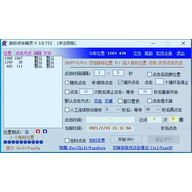
鼠标点击精灵由catware软件工作室自行研发,是一款体积轻巧、运行干净的鼠标点击辅助工具,能够高度还原人工点击的鼠标动作。它支持自动点击、调节点击速度、录制操作过程以及设置鼠标热键,把人们从反复的鼠标操作中解放出来。面对游戏里的鼠标操作、网购平台的限时抢购、论坛灌水等只需鼠标即可完成的事情,这款工具都能代为处理。除连续点击之外,它还加入了轨迹录制功能,遇到需要多线点击的情况,只需操作一遍并录下来即可,点击的时间间隔与方式均可自行设定,目标位置也能轻松捕捉。使用方式相当简单,按下热键后它就会自动执行点击;点击速度可调,左右键可切换,热键支持自定义,设置上颇为贴心,并且绿色无广告,界面清清爽爽。需要留意的是,部分安全软件可能对其产生误报,使用前最好先关闭相关安全软件,避免出现异常。
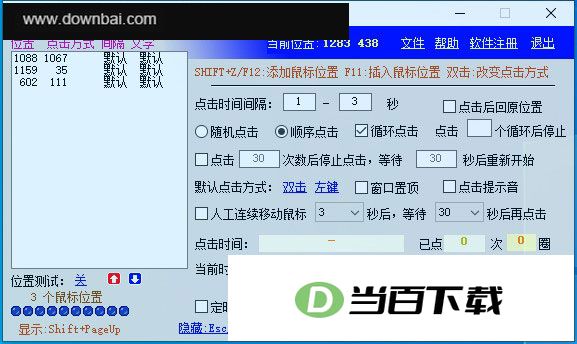
[F6] 开始
[F7] 停止运行
[ESC] 键与 [Shift-PageDown] 组合可将窗口收进系统托盘
[Shift-PageUp] 调出窗口
[Ctrl-PageUp] 可切换到游戏点击模式
[F12] 与 [Shift-Z] 组合可实现鼠标位置标记:按下后,当前光标所在坐标会被追加到点击列表尾部。
选中列表中的某一项后,按下 F11 即可把鼠标指针当前所在的位置插入到该项前面。
F10 与 Shift-C 可用于切换当前所在位置的点击模式。
F9 键用于调整当前所在位置的数值。
F8 键可用于调整每次点击之间的等待时长,设定值从下一次点击开始生效。
1、部分安全防护工具可能把鼠标点击精灵判定成病毒或木马程序,遇到这种情况该怎么处理?
鼠标点击精灵这款工具从立项至今已走过七年开发历程。开发团队对在软件里塞入病毒木马的做法持坚决反对态度,认为这种行为应当被唾弃。产品始终遵循与使用者互利共生的思路,不会往程序中加入任何损害用户权益的恶意代码。建议各位通过官方公布的下载渠道获取本软件,这样才能确保自身利益不受损失。
若安全软件把本软件误判为病毒或木马,可将其添加至该安全软件的白名单(信任列表)中处理。关掉安全软件再运行本软件的做法并不提倡,这样做有可能让真正的病毒或木马趁机入侵。
若电脑上同时装了360安全卫士与360杀毒,需要把mcSpirit.exe分别加入这两款软件的白名单:在360安全卫士的木马防火墙中添加信任,在360杀毒中也做同样的排除设置。
2、在Windows7系统下如何运行该软件
把 msinet.ocx、mscomct2.ocx、ultratray.ocx 这三个文件拷贝到 X:\Windows\System32 目录中,其中 X 指代你装好 Windows7 的那个盘符,可能是 C,也可能是 D 等。
第二步,在软件安装目录中找到“Windows7注册控件.bat”文件,用鼠标左键单击它,在弹出的菜单中选择“以管理员身份运行”。完成这一操作后,直接启动主程序 mcSpirit.exe 就能正常使用;从第二次开始,前面的第一、二步都不必重复执行。
3、运行鼠标点击精灵后,鼠标能移动却不执行点击,是什么原因?
可能的原因:
若安全软件未将本软件加入信任名单,其防护机制会拦截鼠标点击操作,360安全卫士的木马防火墙即属于此类情况。
1、所有功能限制均已放开,正常启动后即为注册状态;若仍显示未注册,进入注册界面随意填写一组注册码完成注册就行。
2、支持多坐标与多流程操作,还能直接输入文字,这正是它的过人之处,市面上九成左右的同类产品都难以与之比肩。
3、其余功能由于未被使用,具体细节需自行体验了解
4、忽然意识到它还能派上一种用场:在游戏中充当自动发言工具,并且能够录入各不相同的话语内容。
5、有人问过它能不能保存脚本,答案是可以的,只不过缺少找图功能,估计作者没考虑到这个需求,整体上更像按键精灵的精简版本。
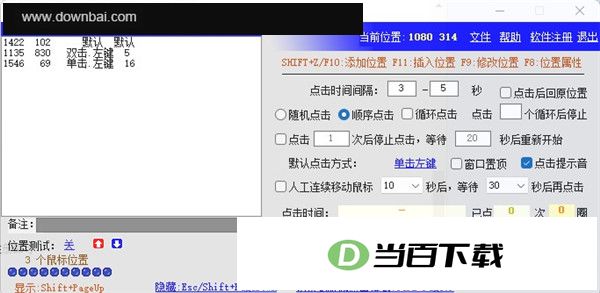
[F6] 开始
[F7] 停止运行
[ESC]键与[Shift-PageDown]组合键可将窗口收进系统托盘。
[Shift-PageUp] 调出窗口
[Ctrl-PageUp] 切换到游戏点击模式
[F12] 与 [Shift-Z] 组合可用于鼠标定位,把鼠标当前所在位置追加到点击列表的末端。
选中列表中的某一项后,按下 F11 键,软件会把鼠标指针此刻所在的位置记录为一条新条目,并放到该项前面。
[F10] 与 [Shift-C] 用于切换当前所在位置的点击模式。
F9 用于调整当前所在位置的数值。
F8 键用于调整下一次点击发生前的等待时长
标准点击模式
1、拟鼠标点击
2、可自由指定鼠标点击坐标,按 F12 或 F11 键即可完成点击位置的定位。
3、点击间隔可在设定区间内自由调整,两次点击的时间差由你定义的范围决定。
4、点击顺序可自由设定,按自己指定的位置依次点击,也能随机点击
5、点击方式可自由设定,支持鼠标单击或双击,并可指定左键或右键触发。
6、各点击位置的触发方式与时间间隔均可独立配置
7、支持设置点击持续多少秒后自动暂停,并在暂停若干秒后重新恢复点击。
8、鼠标移动检测与点击等待机制
9、点击之后即可返回此前鼠标所在的位置
10、窗口缩至托盘后,单击左键可还原显示,右键则弹出快捷菜单。
11、自动拦截并关闭垃圾弹窗
12、支持把各类点击配置分别保存为独立方案,切换时不必重新调整,设置过程省事不少。
13、可以设定循环点击
14、定时点击功能
15、按下之后录入预先设定的文字内容
游戏点击模式
1、当前位置一键速点(游戏模式)
2、点击开始与停止可自行设定快捷键
3、可设定每秒点击次数,范围在1至100次之间。
4、左/右键点击设定
5、窗口最小化到托盘后,单击左键可让窗口重新显示,右键则弹出快捷菜单。
6、进程标题随机化,避免本软件遭其他程序拦截





(您的评论需要经过审核才能显示)
0条评论