
罗技 G HUB 是面向罗技游戏外设的驱动管理软件,鼠标、键盘、耳机等设备连上之后就能在里头调整各项参数,按自己的使用习惯做出个性化配置,设备的设置与管理都可以在这一款工具里完成。
罗技G HUB让玩家能够调节鼠标的DPI数值、灵敏度档位与各按键所对应的功能,也可为键盘设定灯效模式、录入宏指令,并对游戏耳机的音效参数做出调整。面对不同游戏的操作需要,该软件允许存储多套配置方案,切换游戏时直接调用相应设置即可。
Logitech G HUB 还内置游戏管理模块,用户能直接从软件中启动已安装的游戏,并对罗技旗下各款游戏设备进行集中管控。不管是电竞玩家需要精细调校操作参数,还是日常用户想调整设备灯效与功能,这套工具都能让设备管理变得更顺手。

v2026.5.939708.0 版
性能优化,提升软件体验
1、在GHUB主页完成个性化设置
设备会集中显示在主页中央,点开任意一个就能进入它的功能与设置界面。想调整 DPI、给常用游戏按键重新分配功能,或者直接设定 LIGHTSYNC RGB 灯效,从主页选中对应设备开始操作即可,配置完成后便能继续游戏。
2、配置文件和设备视图
主页顶部提供用户账户设置入口,并设有应用程序与游戏配置文件菜单。设备视图支持在“磁贴”和“列表”两种模式间切换,当游戏配置中设备数量较多时,用列表方式查看会更方便。
3、配置功能和预设
设备配置界面提供了多个选项卡,分别对应灵敏度调节、LIGHTSYNC 灯效以及按键分配等功能。您可以直接套用预设方案完成快速设置,也可以从罗技社区获取其他玩家分享的个性化效果与参数配置。
4、GHUB:设备配置与预设管理
借助社区内的各项设置,可以体验BLUE VO!CE滤镜与KEYCONTROL等进阶功能。设备页面中的设置齿轮可用于调整固件、电源以及其他设备选项。若想上传自己的游戏预设(比如Valorant和csGo),在GHUB窗口里点击个人资料图标,登录或注册LogiID即可完成。
1、罗技G Hub可与哪些设备搭配使用?
罗技G HUB专为罗技G系列外设打造,可搭配游戏键盘、游戏鼠标、游戏耳机以及飞行与赛车模拟设备使用,非罗技G设备无法与之配合。
2、怎样通过Logitech G Hub让罗技G系列设备的灯效保持同步?
在Logitech G HUB里同步RGB灯光时,先选定设备,再打开LIGHTSYNC设置,然后挑选希望与灯光效果保持同步的那台设备即可完成操作。需要注意,参与同步的设备本身得支持G HUB才行。
3、罗技G HUB相较其他游戏软件选项的优势何在?
罗技G HUB是配合罗技G系列设备使用的本地软件,借助它可全面掌控游戏相关设置。
4、罗技G Hub的配置文件存放在电脑的哪个位置?
罗技G HUB的配置数据在Windows系统里存放于AppData文件夹,在macOS系统里则位于Application Support文件夹。若想保住已有的设置与配置文件,把这两个路径下的G HUB文件夹复制出来做备份即可。
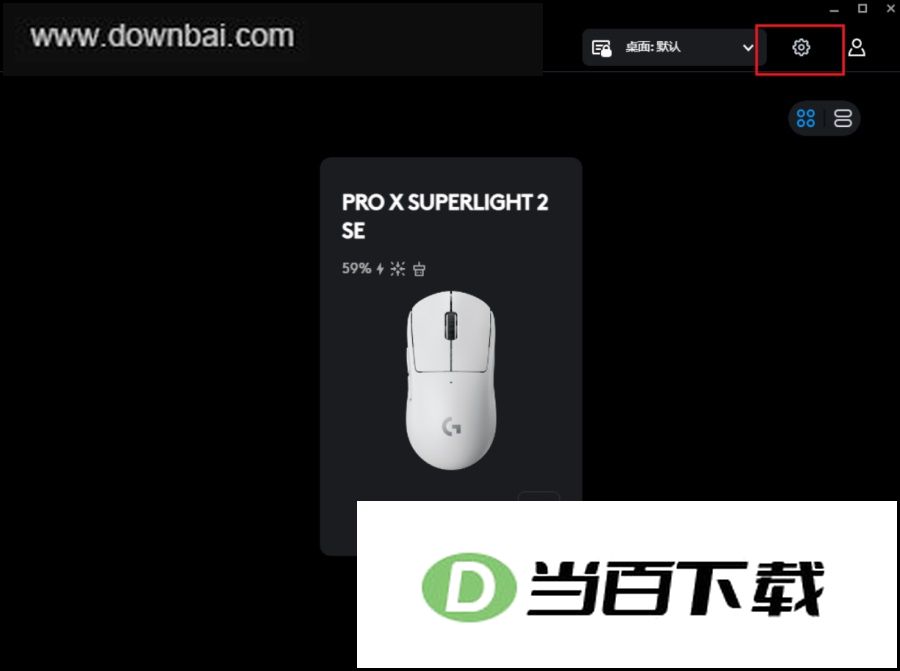
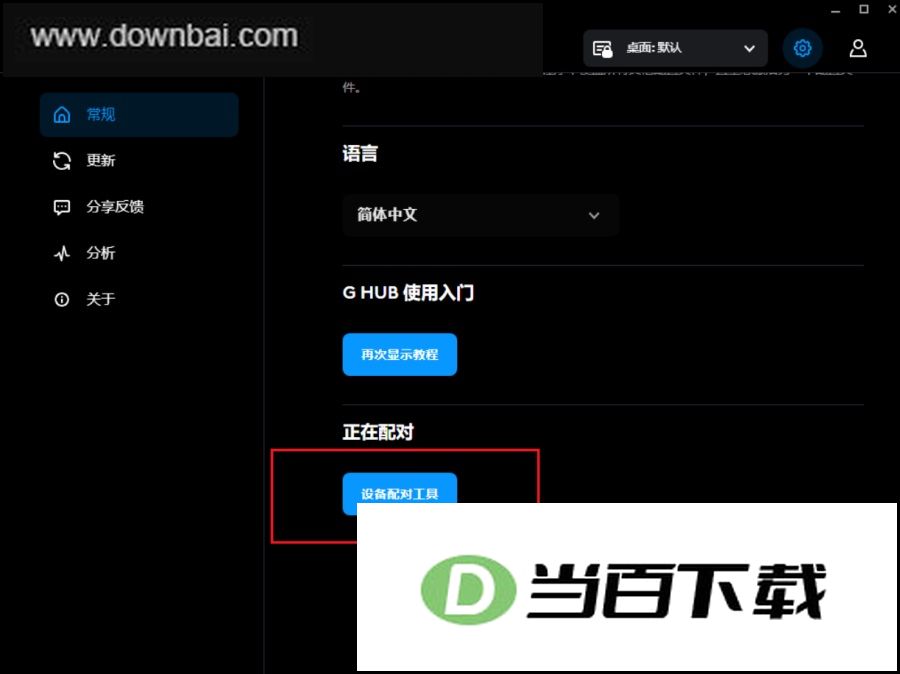
1、先把要配对的鼠标备好,将连接线和无线接收器都插到电脑上,接着打开罗技驱动,点右上角的设置图标,在界面最下方找到“设备配对工具”并点击进入。
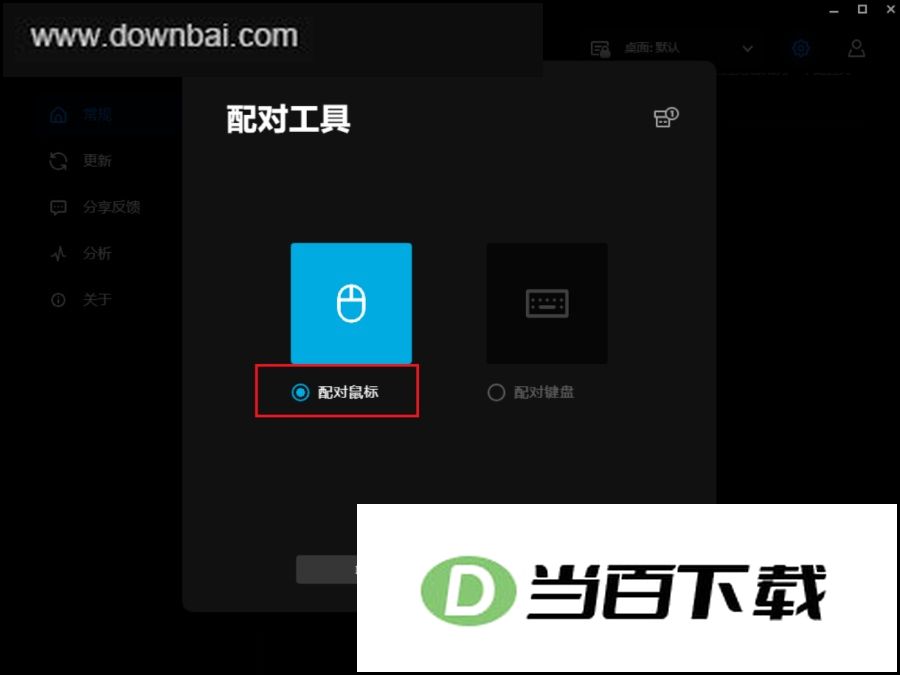
2、挑选需要配对的鼠标设备,然后点按继续;
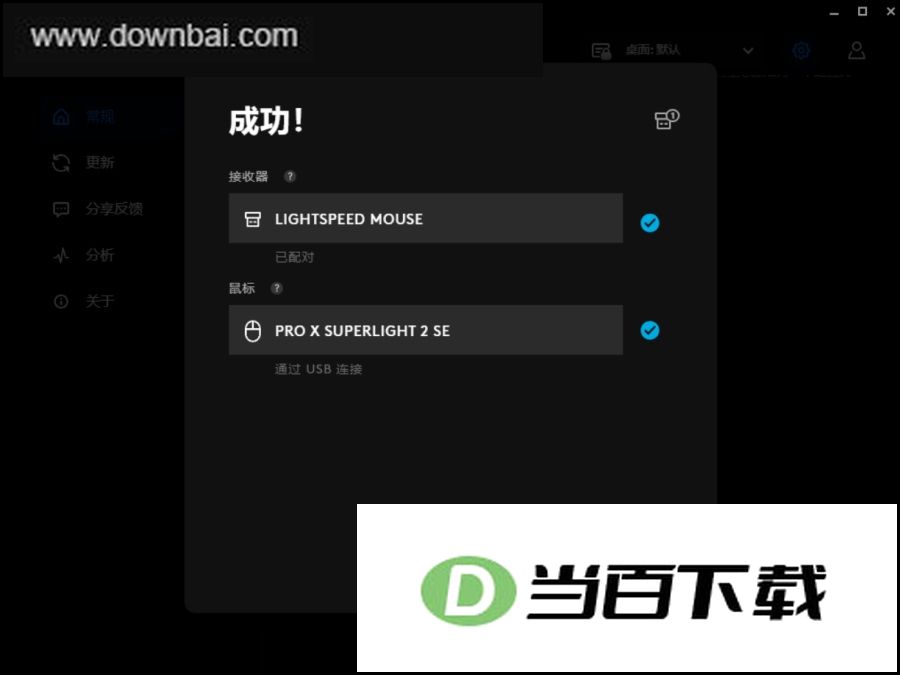
3、先选定接收器与鼠标设备,再点“开始配对”按钮即可进入配对流程;
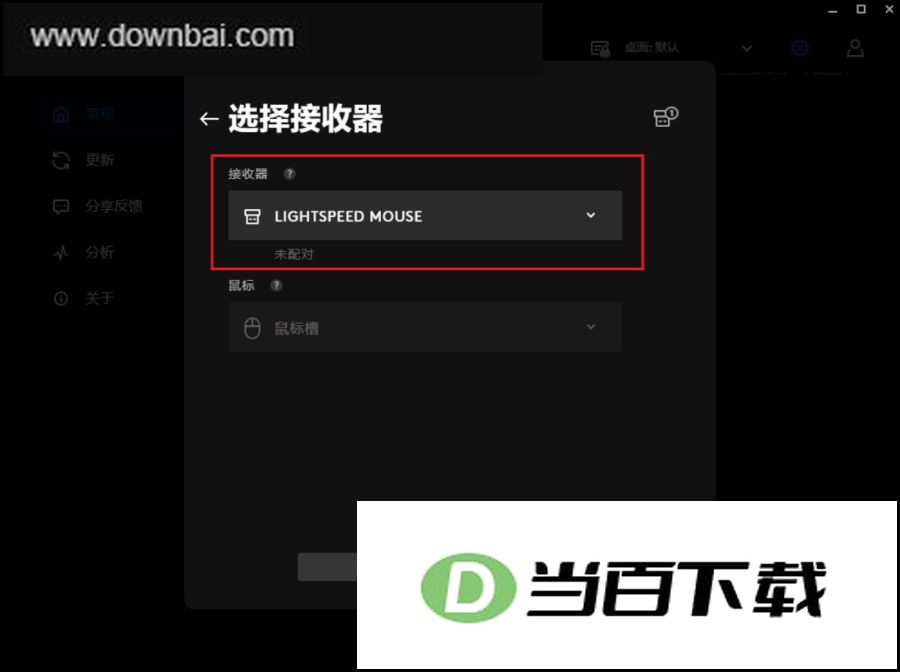
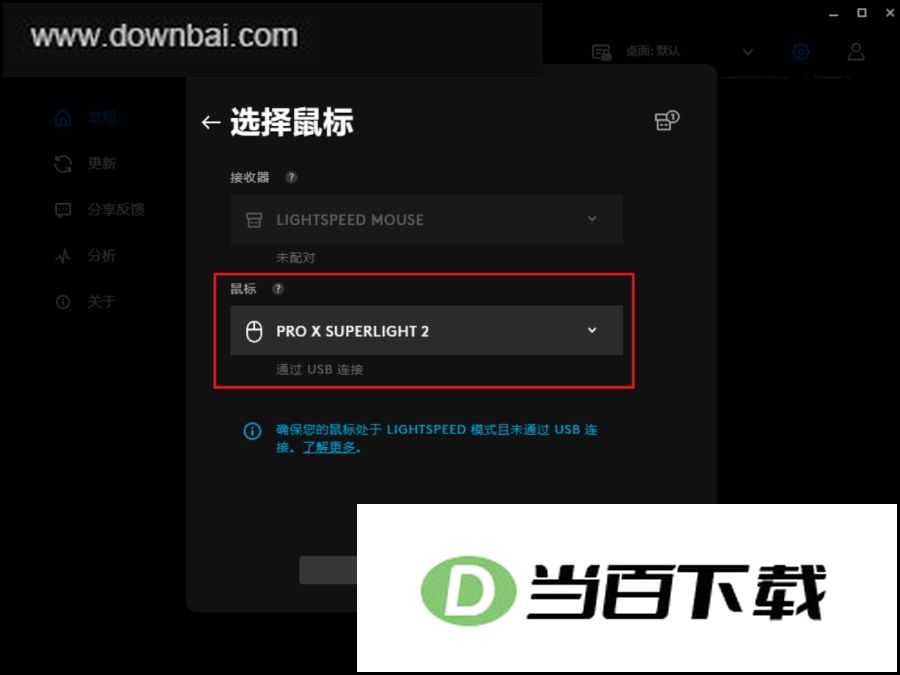
4、开始配对后,先将鼠标关掉再重新开启,或者把USB线拔出后重新插上,待软件识别到设备,即表示配对完成。







(您的评论需要经过审核才能显示)
0条评论