
Goodsync 在电脑文件备份与同步方面表现不错。它支持在电脑、U盘、移动硬盘以及手机之间完成文件数据的同步,也能对远程 FTP 服务器上的资料进行同步处理。借助这些方式,文件可以随时保持同步状态,避免丢失,并在不同设备间延续进度。
借助Goodsync执行备份操作,能够切实避免办公文件出现丢失的情况。该工具提供的同步选项相当丰富,邮件、相片、音乐、视频等各类文件均可便捷地完成备份,操作门槛也不高。若你有备份同步方面的使用需求,可以下载Goodsync亲自试用一番。
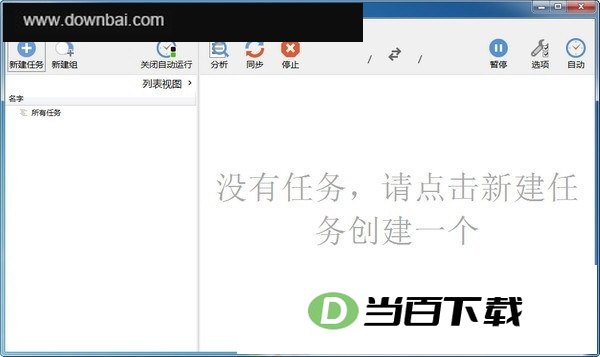
v12.11.9版本
针对全部动态内容与下载任务,现已切换至 services.goodsync.com 这一新端点。
语言支持:波兰语与瑞典语版本已完成更新。
* Sib-SMB:可应对 DFS 引用场景,即跳转目标为同一服务器上的不同共享。
MEGA S4:默认端点已调整为 s3.ca-vancouver-1.megas4.com
处理了若干轻微闪退现象,并对界面显示上的异常做了修正。
* 帮助。激活:遇到“未找到设备”报错时,现在会跳转到 GoodSync 账户设置界面。
1、可在多类驱动设备间完成自动同步与备份。
不管是台式机、笔记本电脑、网络服务器,还是外接存储设备;也不管你用的是局域网还是互联网,只要文件对你重要,都能实现自动同步与备份。GoodSync 采用新颖的同步算法,在往后若干年里将持续走在同步技术的前沿。
2、易用又智能
轻点鼠标即可完成更新,杂乱随之消散。更重要的是,你能以从容的心态管理所有内容——财务文件、工作档案、电子邮件、联系人资料、数码相片、苹果音乐、MP3歌曲,各类数据都能轻松同步与备份,尽在掌控之中。
3、实打实的双向数据同步,杜绝数据丢失风险
GoodSync 可自动监测用户文件夹、子文件夹以及各类文件发生的创建、删除等任何变动,并据此完成同步操作。
4、具备充分的适应能力,可适配各类文件系统
借助对历史版本与当前文件状态的比对,便能自动识别出文件发生了哪些变化,因而不再依赖操作系统层面的文件监控机制。
5、链条式同步可覆盖多个驱动器,操作起来省心不少。
GoodSync 的同步结果可以迁移到别的电脑或设备上使用。打个比方,假设电脑 A 与电脑 B 之间并没有直接连通,可以先把电脑 A 的数据同步到一块 USB 磁盘中,再将这块 USB 设备与电脑 B 做同步,经过这样两步操作,两台原本互不相干的电脑就实现了数据互通。
6、时间差异
GoodSync在比对文件时会关注时间标记的变化:若差异仅停留在小时以下的细微层面,它会判定为“时间差异”,并据此选择不执行复制;若该变化被认定为重大变更,则按设定方向完成从左到右或从右到左的复制。
7、实时操作监控
系统会在自动健康机制下处理各类变更、冲突及操作,并即时呈现处理状态;遇到冲突时,也会给出自动化的解决方式。
8、把单向同步看成一种简易的备份方式即可。
这一机制采用单向同步的思路来工作,将其视作一种简洁且稳妥的备份手段也完全说得通。
9、指定文件进行同步
设置好相应的规则后,就能让部分文件不被纳入同步范围。
10、文件之间的差异一目了然
树形视图能直观呈现各文件与文件夹之间的差异,每个项目对应的属性参数均可在此视图中列出,且可展示的项目数量不受任何限制。
11、标签式任务视图让整理与归拢操作变得更加顺手
每个同步目标都能以任务标签的形式在主界面中呈现出来。
12、对操作与变更过程做日志留存
在树形视图里,你可以自由进行各类操作调整,每一项改动都会写入报表留存。GoodSync 每次执行的文件动作同样会记入日志文件,并同步呈现在界面上。这样一来,所有相关变动都具备可追溯、可分析的条件。
13、稳定且易用的自动化操作方式
用户完成整体配置后,同步过程便可自动运行。





(您的评论需要经过审核才能显示)
0条评论