
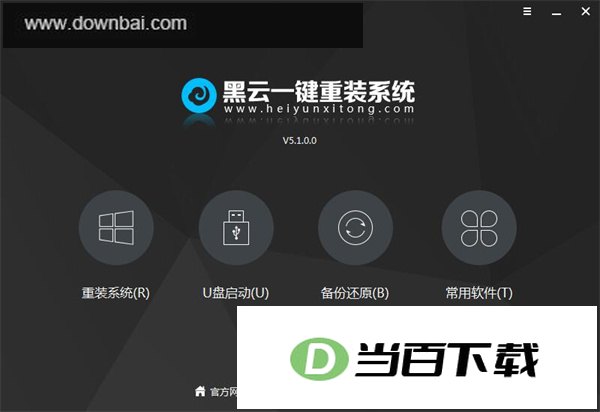
黑云一键重装系统官方正版是一款操作门槛很低的系统重装工具,即使没有电脑基础也能使用。它可以在线全自动完成一键重装,涵盖xp、win7、win8、win10等系统的下载与安装,也提供软件下载。该软件支持GPT UEFI分区下的系统重装,安装过程自动进行,驱动智能匹配,系统自动激活,省去传统重装的繁琐步骤。
1、无需光驱即可快速完成系统重装
2、安全可靠,电脑状态焕然一新
3、备份数据并延续使用习惯
4、安装过程智能化,纯净模式可按需选择
5、免U盘操作,兼容MBR与GPT两种分区格式
1、 启动黑云一键重装系统工具后,当前分区模式与网络状态等信息便会由程序自行检测并显示出来。
2、点击“立即重装系统”按钮,就会跳转到第二步操作界面。
一、黑云一键重装系统操作途中遇到故障
电脑出现蓝屏故障,通常由哪些因素引发,又该如何应对,下面逐一说明:
1、电脑感染恶意软件,或上网过程中招来恶意程序,可通过杀毒软件清理垃圾、查杀恶意软件来处理。
2、若无法登录系统,可在开机进入系统选择界面时按下 F8,选择“最后一次正确的配置”或“安全模式”试试,或许就能顺利进入。
3、机箱内部积灰会落到内存条上,这时需要打开机箱侧板,把内存条取下来,用橡皮擦清理金手指部位,之后再插回原位。
4、若为内存故障,替换内存条便能解决。
5、通用方案:系统重装
(1)先把已经做好的U盘启动盘插到电脑的USB接口上,开机时按下启动快捷键,进入主菜单后找到“【02】u启动win8pe标准版(新机器)”这一项,按回车选中即可。
(2)在u启动pe装机工具里选定win7系统镜像,将其安装到c盘,然后点击确定;
(3)弹出提示告知还原操作即将进行,点击“确定”即可继续。
(4)随后进入程序还原环节,耐心等候镜像释放完成。
(5)电脑会自动重启并进入程序安装环节,待安装完成、常规参数设置妥当后,Win7系统即可正常使用。
二、黑云一键重装系统下载不成功该如何处理?
答:如果安装没有成功,可以重装一遍系统。先进入 BIOS 的 features 菜单,找到 boot option priority 项,把 boot option #1 设为U盘对应的型号(注意选择不带UEFI字样的那一项),然后按 F10 保存并重启。等 ghost 操作完成之后,再把这一项改回硬盘型号。也可以在按下电源键开机后马上连续点按技嘉的快速引导键 F12,调出引导菜单进行选择。
三、装完黑云一键重装系统后电脑无法运行该如何处理?
系统出现故障时,只需准备一个经过验证的系统盘在本地进行重装即可,整个安装过程能够自动完成,系统安装问题也就顺利解决了。采用U盘或硬盘作为安装介质都行,安装速度也相当快。关键在于所选系统盘需具备良好的兼容性(支持IDE、AHCI、RAID模式安装),能自动完成永久激活,并可自动安装机器硬件驱动,有了这样的系统盘,就能全程自动、顺利地完成系统重装。具体操作如下:
1、U盘安装:先获取一个经过验证的系统镜像文件(ISO格式),借助ultraiso工具将其写入U盘,制作成可引导的系统安装盘;随后用该U盘启动电脑,即可正常完成系统安装。
2、硬盘安装:操作前需确保电脑上已有一套能正常运行的Windows系统,接着从下载好的ISO文件里把“*.GHO”和“安装系统.EXE”提取出来,放到非系统分区中,随后双击运行“安装系统.EXE”,按回车确认还原,再确认一次即可开始自动安装。提醒:执行之前请先备份C盘里的重要资料!
四、黑云一键重装卡在安装界面不动如何处理 黑云弹出“正在安装,请稍等”却长时间没有进展该怎么解决?
1、原因:技术员检测后发现,部分电脑在高速下载后会出现硬盘缓存卡住的情况,导致工具无法写入硬盘、启动安装引导;也有部分情况是安全软件拦截后造成工具引导失败。本工具已通过360安全卫士、电脑管家等检测,可放心使用,按以下方法处理即可。
2、解决办法:装完后如果弹出“正在安装,请稍等”的提示,可以先关掉黑云一键重装系统工具,再重新启动它,然后像刚才那样操作一遍——点一键重装、选好系统后立即下载;这时会问你是否重新下载系统,记得选“否”,这样就不必再下一遍;要是点了“是”,系统就会重新开始下载。
五、黑云一键重装时只识别到一个分区该如何处理?
当前硬盘若仅划分出一个分区(例如只有C盘),黑云一键重装系统工具便无法正常使用。原因在于重装过程会清空系统盘,而下载的新系统镜像必须存放在系统盘之外的分区(如D、E、F盘)中,缺少这类盘符就无从保存镜像,重装也就无法顺利完成。
处理方式取决于系统当前的分区结构。若手头有黑云U盘PE启动盘工具,可直接用DISKGENS进行分区操作。当系统只显示一个盘符时,多半是原版WIN8或WIN10的部署状态;此时可先压缩C盘,再建立新分区。具体操作是:在“计算机”或“这台电脑”图标上点右键,选择“管理”,于弹出窗口中找到“磁盘管理”,即可查看现有分区布局。若确认仅有一个分区,就需要对C盘执行压缩,容量数值由自己填写,单位为M,1000M相当于1GB。
备份环节可按实际需要勾选项目,界面给出桌面文件、收藏夹、我的文档、宽带账号密码四项可选内容。需要说明的是,重装系统仅清除系统盘(C盘)中的数据,其余磁盘里的文件不会受到影响。
3、第三步来到系统选择界面,按个人使用习惯进行挑选,红色箭头所指位置即为用鼠标点选系统之处。
4、这里以安装WIN7 32位系统作为示范,点选“安装此系统”之后,便会进入自动下载环节,效果见下图
5、下载完毕后对重装所需文件进行配置,随后启动倒计时安装流程,待重启之后,系统将自行完成驱动安装与激活等操作。
6、重启电脑后,进入ghost界面执行系统镜像的还原操作。
7、ghost 结束后会自动重启并进入系统安装环节,全程无需人工干预,让它自行运行就好;若激活完成后出现黑屏但鼠标仍可用,手动重启一次即可。





(您的评论需要经过审核才能显示)
0条评论