
Office Uninstall 属于专门清理 Microsoft Office 系列组件的卸载辅助工具,主要用途是把电脑里已经装上的 Office 程序以及卸载后留下的残余文件一并清除。面对多个版本的 Office 产品,它都能执行清理;当系统自带的卸载方式无法删干净,或者安装过程出现冲突时,可以借助它来协助完成移除操作,从而降低残留组件对之后重新安装造成干扰的可能性。
由第三方开发者Ratiborus打造的Office Uninstall,面向那些打算重新安装Office、更换版本,或者需要处理安装环境异常问题的用户。
一、office卸载工具无法完成卸载时该如何处理
遇到安装报错或装不上的情况,优先试试官方卸载工具,跑一遍能解决问题就省事了——手动清理终究繁琐。操作第一步,先把Office Source Engine服务停掉。
以 Windows 7 为例,先在桌面上右键点击“我的电脑”并选择“管理”,随后在弹出窗口中找到“服务和应用程序”下的“服务”,从中定位到“Office Source Engine”这一项并双击打开。若其状态显示并非“停止”,则右键单击该项,选择“停止”即可。
清除 Office 安装包文件。
依次点击“开始”菜单中的“所有程序”→“附件”→“运行”,在弹出的搜索框内键入installer后按回车。随后在打开的窗口空白区域单击右键,从菜单中选择“排序方式”,再点“更多”。在新弹出的窗口里找到“主题”并勾选,确认后关闭设置窗口。此时再次回到原窗口右键,菜单中便会多出“主题”这一项。将排序方式设定为“主题”,接着逐个选中MSI文件并观察详细信息,若某个文件的主题中带有Office相关文字,就在该文件上右键并选择“卸载”。
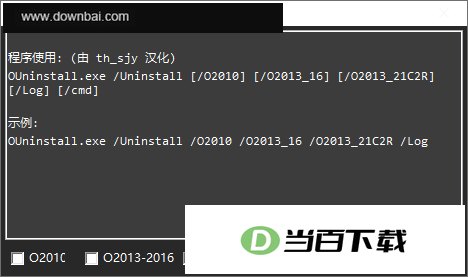
Office 2010 版本
Office 2013 与 2016 两个版本
Office 2013 至 2021 各版本
1、Office Uninstall 是微软官方推出的工具,专用于卸载 Office 系列软件。
2、一键即可完成卸载,残留清理更彻底,不再为卸载不干净而困扰。
3、操作起来很简单,先选定需要卸载的版本,再点一下Uninstall office,程序就会自行完成卸载。






(您的评论需要经过审核才能显示)
0条评论