
快快DLL错误修复助手面向Windows系统环境打造,核心用途在于处理运行库异常。该工具会主动检测系统中缺失的DLL文件,并针对由此引发的游戏或软件启动失败、运行受阻等情况进行修复。它内置32位与64位两套运行库资源,覆盖DirectX、VC++、C++、.net等高频组件,形成较完整的运行库集合。面对d3dx9_43.dll、msvcp.dll这类常见文件丢失时,用户执行一次操作便能完成修复,上手门槛低,有助于改善系统兼容表现与运行稳定性。

1、启动快快DLL错误修复助手后,界面会直接进入全面诊断区域,此时按下智能扫描按钮,程序便会自行对电脑中的问题展开检测。

2、扫描期间请保持耐心,稍作等待即可。
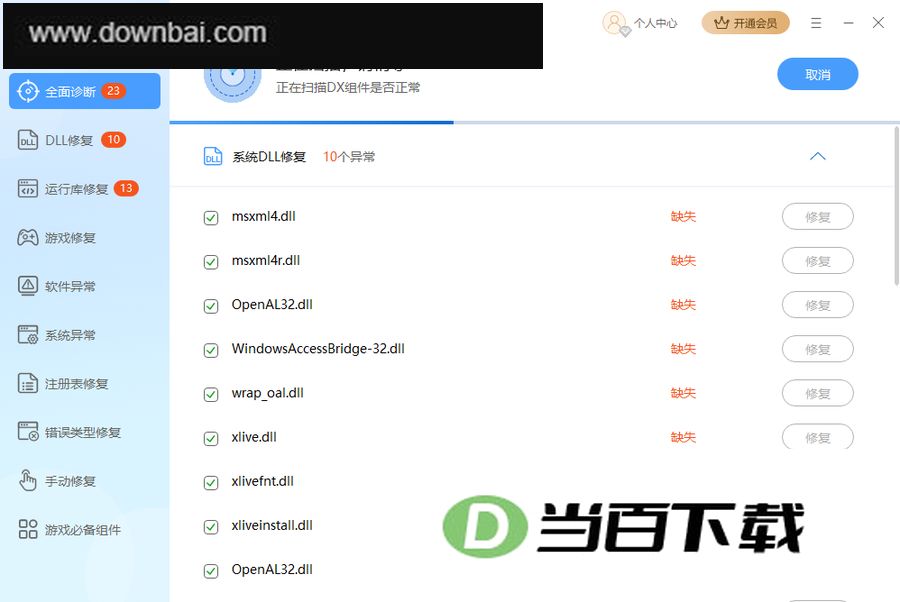
3、扫描完毕,点右上角的“立即修复”就能一次性处理全部问题;若只想解决某一项运行库,找到对应条目后点它右侧的修复按钮,即可单独修复该项。
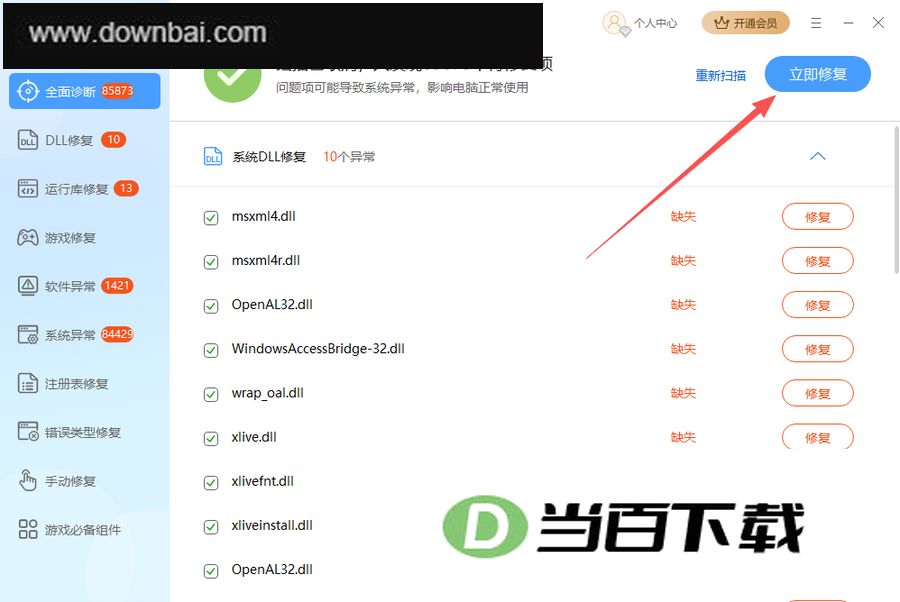
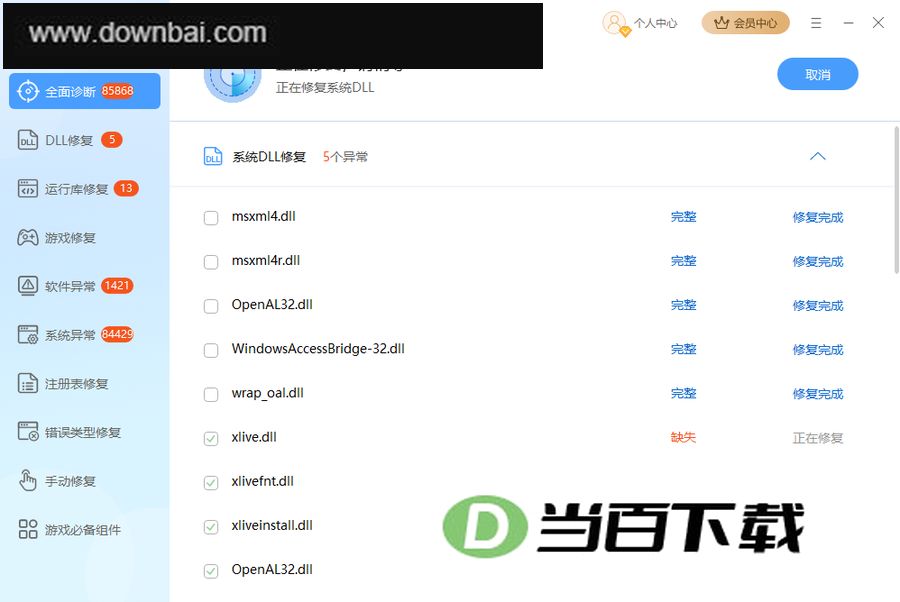
4、点击“立即修复”后,软件便会进入修复流程;若中途想停止,点一下右上角的取消按钮就行。
5、这个模块针对的是特定软件报错问题,点开某一项错误后,会看到该报错提示的成因说明,再点“立即修复”就能自动完成修复。


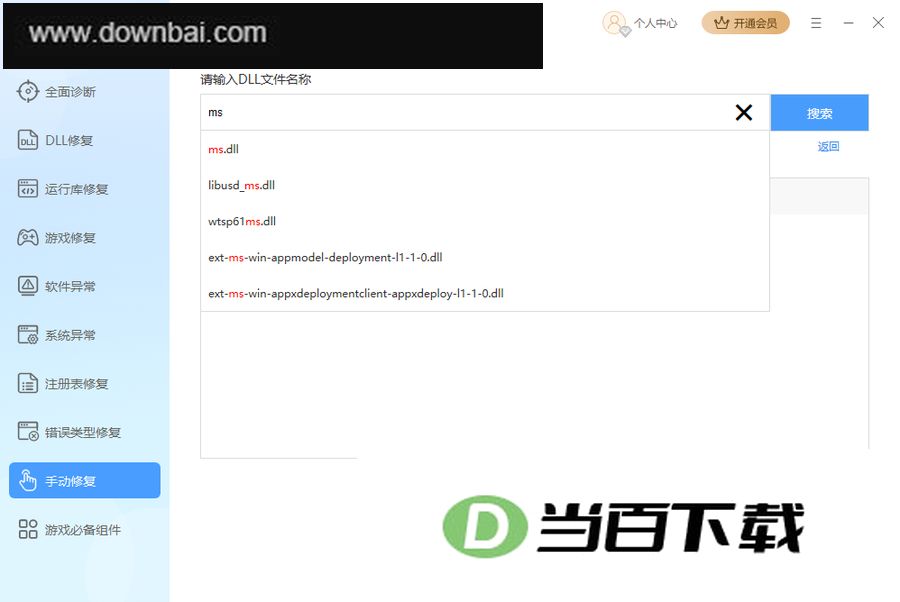
6、部分特殊dll的修复可通过手动修复功能完成:在输入框中填写所需dll名称,从搜索结果中定位对应条目,点开右侧详情,挑选合适的版本后点击立即下载;下载完成后,既可打开文件自行处理,也可点击立即修复,让软件把它放到合适的位置。

7、该功能汇集了多种游戏运行所需的组件资源,覆盖较为齐全,用户可根据实际需要自行挑选并完成下载与安装。

1、全面诊断
用户只需按下智能扫描按钮,程序便会自动检测电脑中存在的问题,随后点一下修复按钮就能着手处理,整个过程轻松省事,响应迅速。
2、DLL修复
当软件或游戏启动时,如果因为系统缺少必要的运行库而出现报错弹窗,这项修复功能就是用来处理这类问题的。该工具能够应对多种DLL相关的故障。
3、运行库修复
软件能自动扫描电脑中缺失的运行库文件,找到后便下载并完成修复;扫描结束点一下“立即修复”就能启动处理,修完后要重新打开对应的软件或游戏才会生效。
4、游戏修复
针对游戏启动失败、画面卡顿乃至运行崩溃等情况,可借助该工具补齐系统中缺失的常用DirectX文件,从而排除此类故障。
5、软件异常
软件运行中出现崩溃或错误提示时,会自动生成异常记录清单与对应的分析报告。
6、系统异常
对Windows事件日志进行扫描与解析,生成系统运行错误报告,并修复受损的系统文件,处理系统崩溃等故障。
7、注册表修复
清理注册表中失效的条目,把软件卸载后留下的残留文件彻底移除,腾出硬盘空间,关掉那些用不上的开机自启项,让电脑跑得更顺畅。
8、错误类型修复
集中处理游戏与软件使用中的常见故障,提供快捷修复入口,尽量精简用户需要手动执行的环节,省事又高效。
9、手动修复
汇集了大量DLL文件资源,用户能够自主检索并获取所需的DLL文件,以应对不同软件的修复需要。
10、游戏必备组件
汇集.NET Framework、C++运行库、DirectX等常用组件的多个版本,供有需要的用户获取。
1、操作便捷
界面设计直观清爽,各项信息一眼就能看清,新手也能快速掌握。扫描与修复都可以一键完成,不必再逐项手动排查和处理。
2、功能全面
内置多种修复方式,既能重新注册DLL文件,也能替换已损坏的DLL文件,并配备了覆盖面广、种类齐全的运行库文件资源。
3、针对性强
可迅速排查并处理游戏频繁闪退的状况,也能应对电脑运行中DLL文件缺失的故障。
4、自动更新
软件会周期性核查版本与修复方案,及时获取最新的修补手段及修复数据库,保障修复能力持续有效。
一、安装CAD时提示缺少.NET该怎么处理?
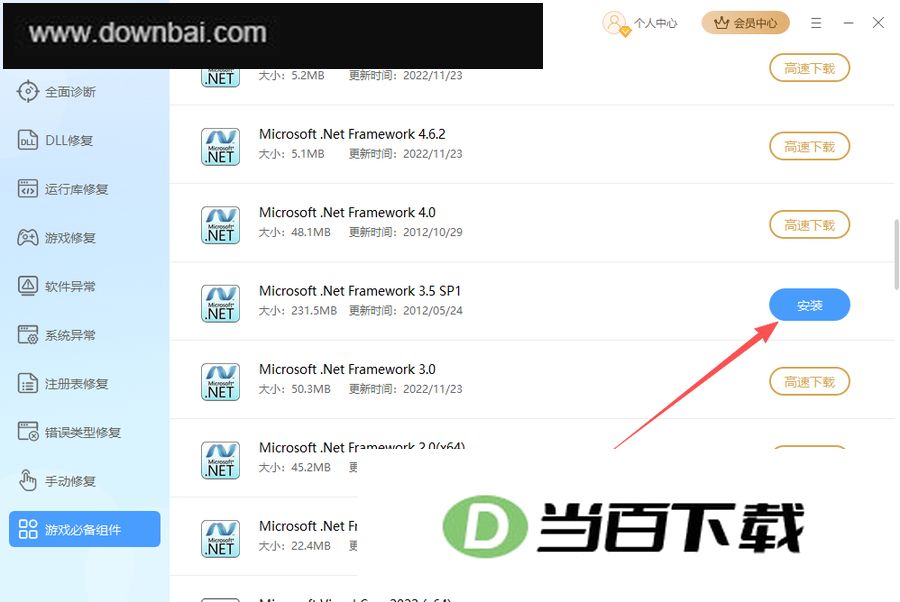
1、进入游戏必备组件区域,定位到“.NET”分类,在该分类中获取Microsoft .NET Framework组件的下载入口。
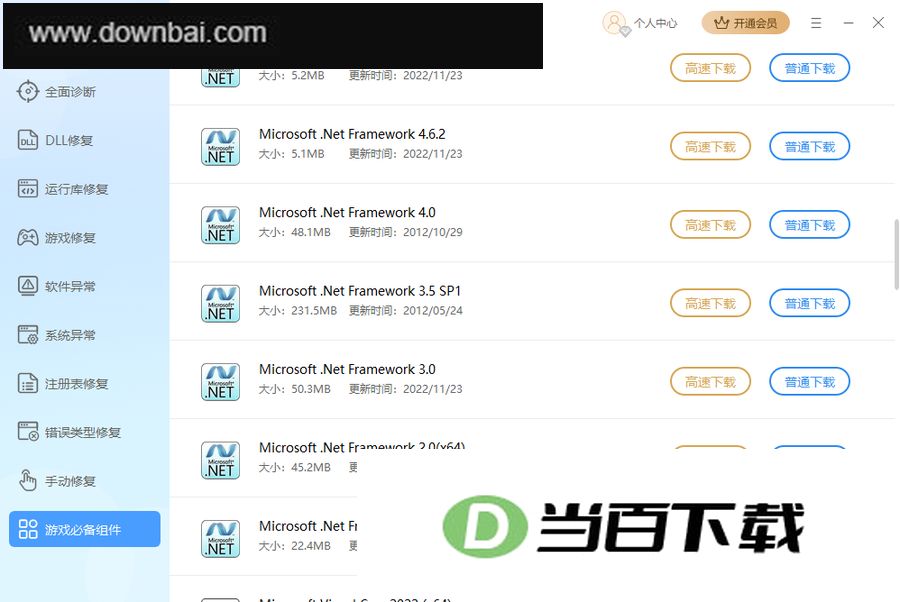
2、下载完毕后直接点击安装就行。
二、启动PS时系统提示“计算机中丢失xxx.dll”而无法运行,该怎么处理?
1、运行快快DLL错误修复助手后,在系统DLL修复区域点击一键扫描即可开始检测。
2、待扫描结束,点一下“修复”按钮就能完成处理。
3、重启PS。
三、运行Steam游戏时弹出“the following component(s) are required to run this program:Microsoft Visual C ++ Runtime”提示,该怎么处理?
1、运行快快DLL错误修复助手后,通过系统DLL修复功能即可一键发起扫描。
2、待扫描结束后,点一下修复按钮就能完成处理。
3、重启Steam。




(您的评论需要经过审核才能显示)
0条评论