
虎先锋DLL修复工具能够处理DLL文件丢失、损坏以及DirectX组件异常所引发的多种故障,包括程序打不开、游戏中途崩溃、系统运行卡顿、频繁弹出报错窗口等情况,操作上支持一键完成修复。
虎先锋 DLL 修复工具的使用门槛很低,即使没有相关技术背景,也能顺利完成扫描和修复流程。该工具附带一个规模可观的官方认证 DLL 资源库,面对多数软件与游戏出现的系统文件问题,都能从中找到对应的修复资源,帮助系统较快且稳定地回到正常状态。

1、覆盖面广泛的DLL资源库,能够精确对应所需文件
囊括Windows系统运转所需的逾两万项核心DLL文件,并汇集DirectX、VC++运行库、MSXML、.NET Framework等游戏与日常软件运行所依赖的关键组件。
2、无须专业技术知识
即使没有专业背景,电脑新手和技术达人都能借助虎先锋DLL修复工具,在3分钟内迅速准确地找出系统中缺失或损坏的DLL文件,由程序自动完成分析匹配并排除冲突。
3、一键安全修复
手动逐个查找并替换文件实在太费事,这款DLL修复工具把这一步简化成一次点击就能完成的安全操作,下载时也不必再担心拿到错误版本,或是碰上被植入病毒木马的安装包。
4、精准定向修复
当您已经明确是某个程序或游戏报错缺少指定DLL文件(例如msvcp140.dll),或者出现了具体的错误代码(比如0xc000007b),这款工具能够围绕该目标进行扫描与修复。您只要把错误提示或DLL文件名填进去,它就会迅速锁定故障点,完成准确匹配并加以修复。
1、简单操作
操作门槛很低,不具备相关背景知识也能直接上手,运行库或DirectX出问题时,点一下就能完成修复。
2、DLL资源库
内置类型齐全的DLL文件集合,可应对不同软件在系统文件修复方面的需要。
3、专业支持
使用期间若碰到任何疑问,均可与客服取得联系,我们会提供专业且免费的技术支持。
一、DLL修复没能成功该如何处理?
方法1:手动修复法
虎先锋DLL修复软件提供手动修复入口,定位到目标DLL文件后点击“修复”按钮,文件状态便会从“缺失”转为“正常”,修复即告完成。


方法2:路径修复法
部分用户按方法1操作后,软件状态虽显示为“正常”,但程序仍然打不开,这种情况该怎么处理?

路径修复的情形可分为两类:
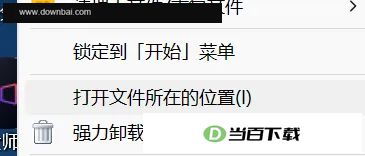
1、把DLL文件放入出现报错的那款软件的安装文件夹中
①手动查找刚修复完成的dll文件

②把报错软件安装目录打开,将dll文件放进去就能解决。
2、把DLL文件安装到系统路径中
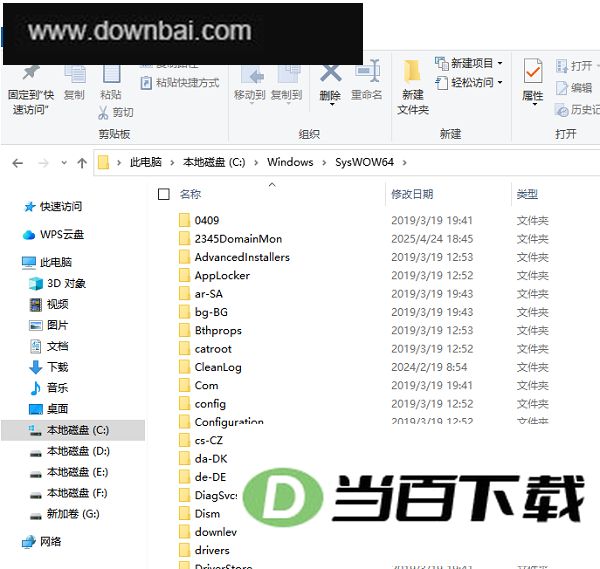
若你的电脑为64位系统,请将DLL文件放置于以下位置:
C:\Windows\SysWOW64 是 64 位 Windows 系统中的一个目录,专门用来存放 32 位程序运行所需的系统文件。当 32 位软件在 64 位系统上启动时,系统会自动从这个文件夹里调用兼容的组件,让老程序也能正常工作。它和 System32 文件夹分工不同,前者服务 32 位应用,后者服务 64 位应用,两者共同保证系统对不同位数软件的兼容支持。
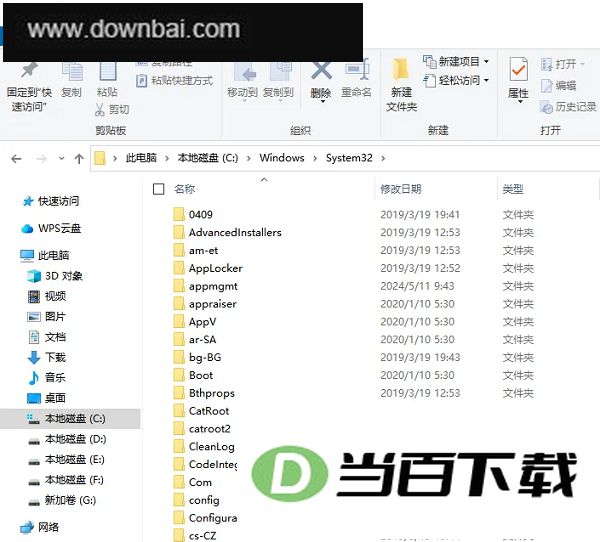
如果你用的是32位系统,那么DLL文件应该放到这个位置:
C:\Windows\System32
方法3:重新安装法
若按第二种方式操作后仍然打不开,可以继续往下排查。
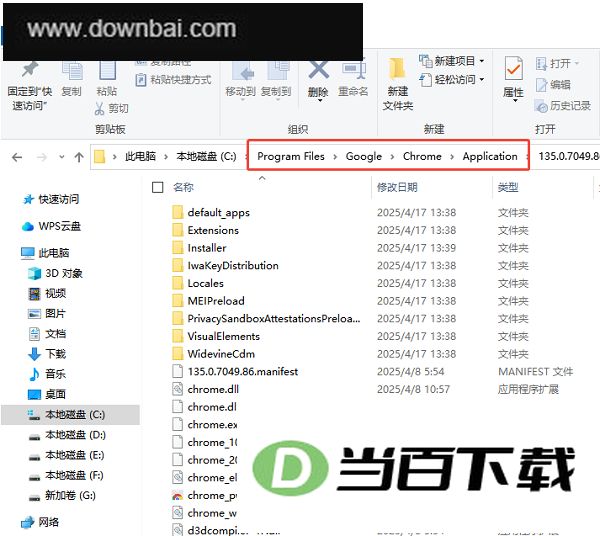
部分程序在完成重装之后,相关的dll文件才会真正被加载并起作用。
安装过程中请确保安装路径全部使用英文字符。
步骤1:选择修复类型

步骤2:扫描异常问题

步骤3:修复异常问题









(您的评论需要经过审核才能显示)
0条评论