
qttabbar 是一款面向 Windows 资源管理器的功能扩展工具,以插件形式嵌入系统自带的文件管理界面,带来多标签栏、文件预览、群组、脚本以及插件等能力,让日常操作体验得到明显提升。它并不取代原有的资源管理器,传统使用方式依然照常可用,只是在此基础上多出一层更顺手的选择;软件与系统界面衔接自然,不会让人感到割裂或产生冲突。相较同类工具,qttabbar 的特别之处在于完全免费且持续更新,跟随使用习惯不断调整;功能层面也更为扎实,高度可定制的设定能够覆盖多数人的个性化需要,软件内不存在会员体系,没有登录环节与弹窗干扰,离线状态下同样可以正常使用。它适配 Windows 7、8、8.1、10 系统,对 win11 也能良好支持。
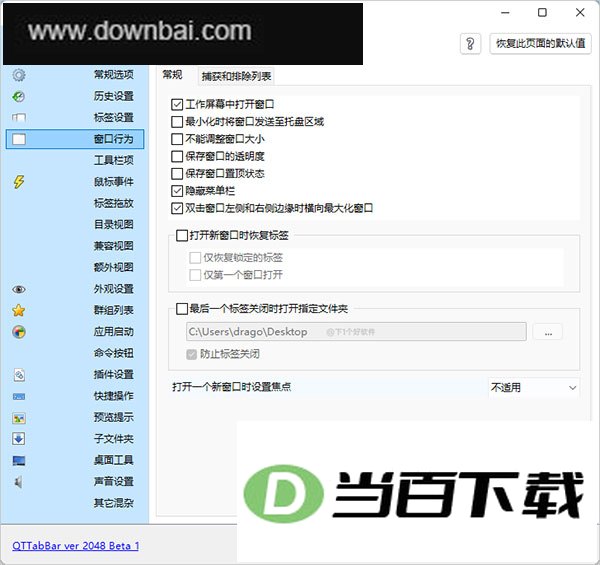
1、添加时勾选对应选项后,按钮的位置、功能、名称、大小以及图标均可借助拖动或右键操作自行调整设定,从而改成符合个人偏好的样式;
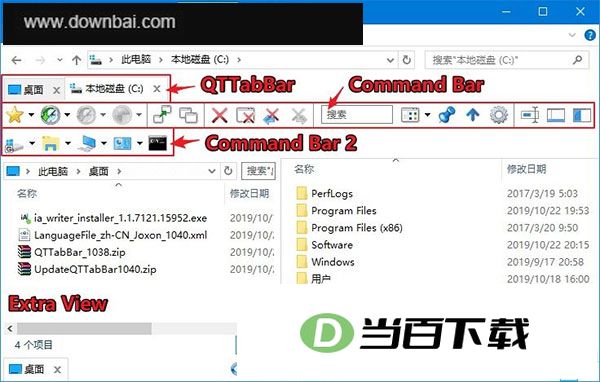
2、若偏好清爽界面,也能仅保留高频使用的几个按钮,精简后的效果见下图;
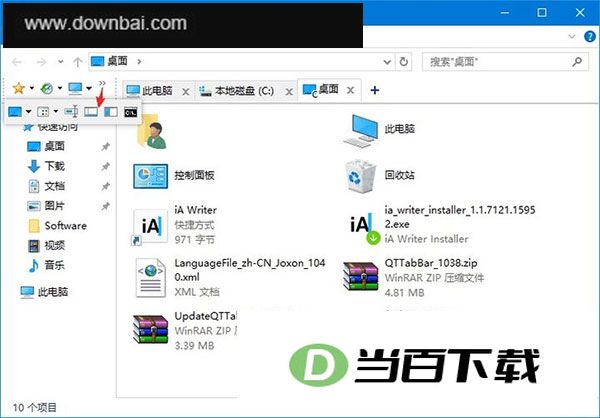
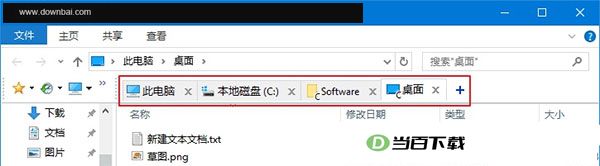
3、为资源管理器加入“标签栏”特性,让不同文件夹之间的切换像浏览网页时切换标签一样轻松快捷,操作更顺手;
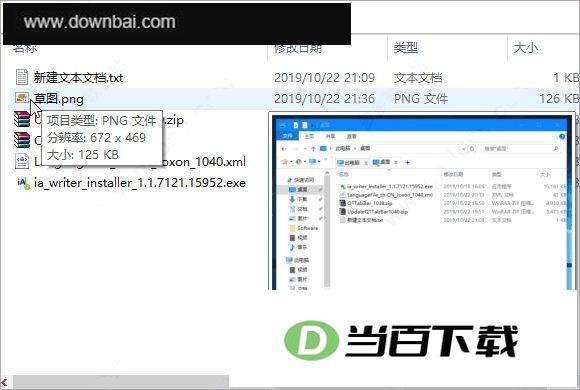
4、当光标停留在文本、图片或视频等文件上方时,悬浮窗会自动浮现并展示内容预览,不必逐个打开就能了解文件里有什么;
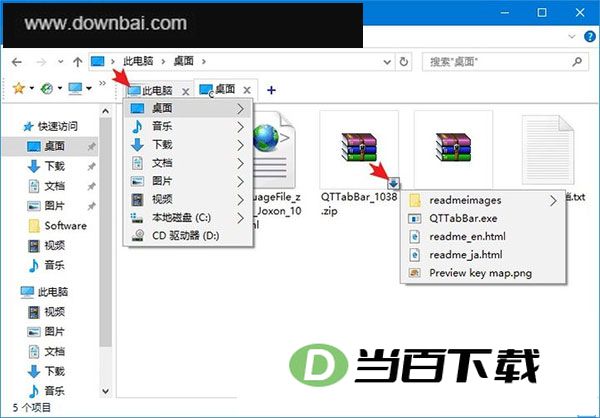
5、点一下文件夹标签左侧的图标,或是文件名右下角那个箭头,就能迅速展开子文件夹与压缩包里的内容进行查看。
6、无需逐层点开就能直接查看内容,文件预览与拖动操作也能一并使用;
刚接触 QTTabBar 的用户,问得最多的几项设置都集中在“选项”面板里,下面挑几个常见的说说:
标签设置:
把“+”按钮放进标签栏,作为常规操作。
关闭按钮上会直接标出对应的驱动器号。
点击标签栏里的“+”按钮即可触发鼠标事件,随即打开桌面或其它位置。
预览提示的触发方式:按住 Shift 键时才弹出(默认是鼠标悬停即显示,可依个人习惯取舍)
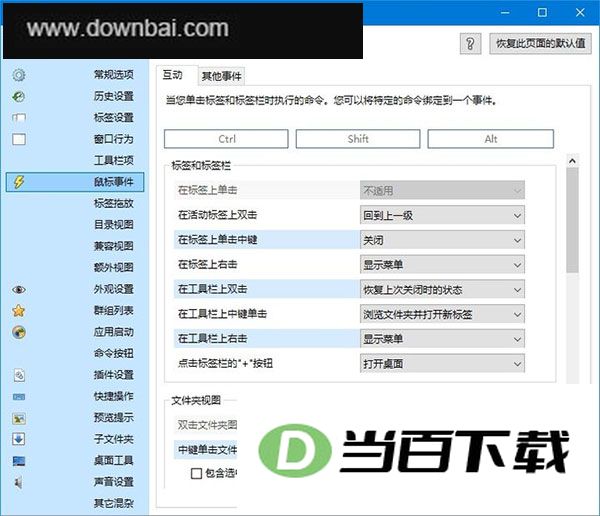
其余功能留待自行摸索,可调节的项目相当丰富,涵盖窗口、工具栏、文件夹、文字颜色、外观样式、命令、插件、快捷键、标签页群组等,篇幅所限无法逐项说明。
1、多分页功能
把鼠标中键点在目录上,就能让该目录在新分页中打开;把目录直接拖拽到分页列区域,同样会在新分页里呈现。鼠标指针停在分页列上时,滚动滚轮即可完成分页之间的切换。
2、目录Memo功能
目录支持添加备忘录,进入该目录后,备忘内容便会自动呈现出来。
3、工具列按钮
工具列上设有多个功能按钮,涵盖「我的视窗群组」「常用档案或目录」「重新启动刚才用过的档案」「重新开启刚才关闭的分页」「快速复制档名或路径」「过滤目录或档案名称」等实用操作。按钮的显示与排列均可自行设定,在工具列上点击右键并选择「Customize」就能完成调整。
4、快速预览
鼠标掠过目录项时,只要该项含有子目录,右下角便会浮现一个小箭头;点击箭头即可展开子选单,快速选取该目录下的内容。若将指针移到图片或文字文件上,则会弹出一个迷你窗口,直接呈现文件内容。这一设计堪称最酷的功能之一!
5、快速回到上一层
鼠标在空白区域或标签上双击一下,便会返回上一级目录。
6、我的窗口群组
把平时经常一起打开的窗口保存为一个群组,之后便能一次性全部打开。
v1.5.6版本
针对闪退或崩溃现象,可尝试将“捕获选中文件”这一选项关掉。
忽略无法打开的路径是默认行为。
Intellij Idea 的文件打开与定位方式
最小宽度上限已调整至100
忽略控制面板、网络连接以及打印机这类路径即可。
关闭窗口不保存忽略路径
修复图片资源被占用问题
1、相较于 Total Commander 和 Directory Opus 这类独立文件管理器,QTTabBar 并不要求你重新适应一套陌生的操作逻辑——它直接依附在系统自带的资源管理器上发挥作用,原先的习惯得以延续。即便其中某些新增功能让你觉得不顺手,完全可以置之不理,甚至只用上其中一个,也毫无妨碍。
2、相较 Total Commander 与 Directory Opus,QTTabBar 完全免费且持续迭代,你不必忧虑某天因停止付费而使长期养成的操作习惯付诸东流,尤其当你的文件操作效率需求尚处入门阶段时。若你有余力且享受 QTTabBar 带来的体验,仍建议向其捐赠。
3、相较于 Clover,QTTabbar
多标签栏不过是众多实用特性中的一项,真正让这款工具脱颖而出的是其完备的功能体系与高度灵活的定制能力,足以应对多数用户的个性化使用场景。
4、相较 Clover,这款工具摒弃了让人摸不着头脑的会员机制,既不需要账号登录,也不会弹出任何窗口,全程可离线运行。
1、从提供的压缩包中提取出 qttabbar 安装程序。
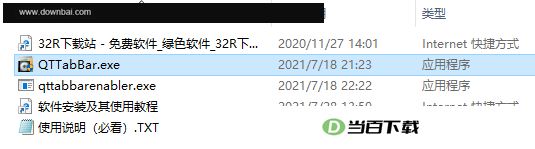
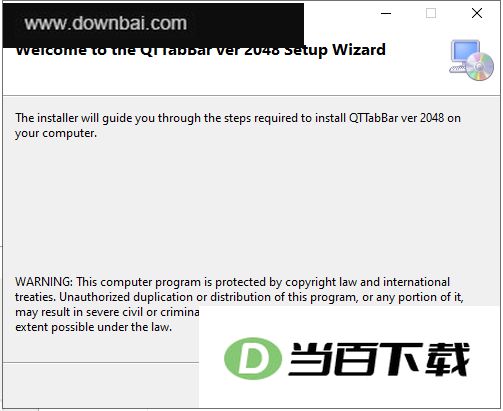
2、先运行“QTTabBar.exe”这个文件,弹出安装向导后按默认设置一路确认就能装好。
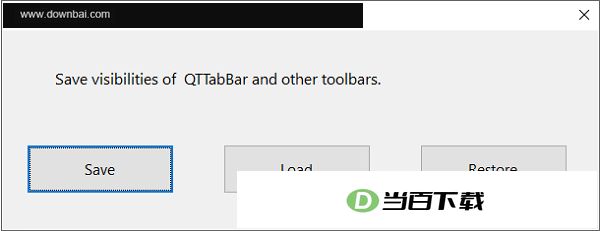
3、安装完毕后,打开"QTTabBarEnabler.exe"这个程序,然后按下 Save 按钮即可;
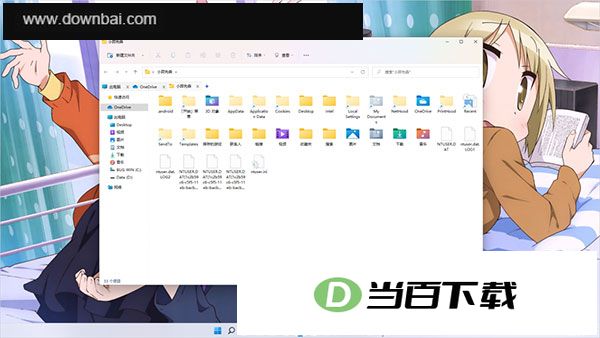
4、此时再次启动资源管理器,通常就能看到「QTTabBar」所提供的多标签页功能已经生效。
5、切换为简体中文的操作步骤:打开「QTTabBar」的设置界面,找到 General 选项,然后点击 Download Language file。
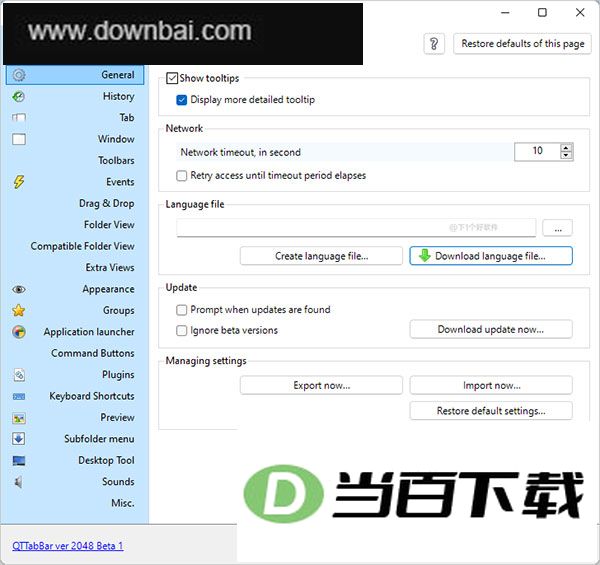
6、在语言包列表里定位到 Chinese 中国语言包,双击它之后会弹出保存提示,将文件存到任意位置即可;
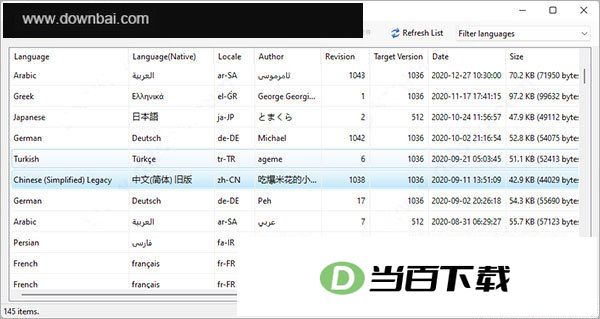
7、接着在 Language file 一栏点开“...”按钮,选中之前下载好的语言文件,按一下 Apply 完成应用,再重新启动资源管理器即可生效。
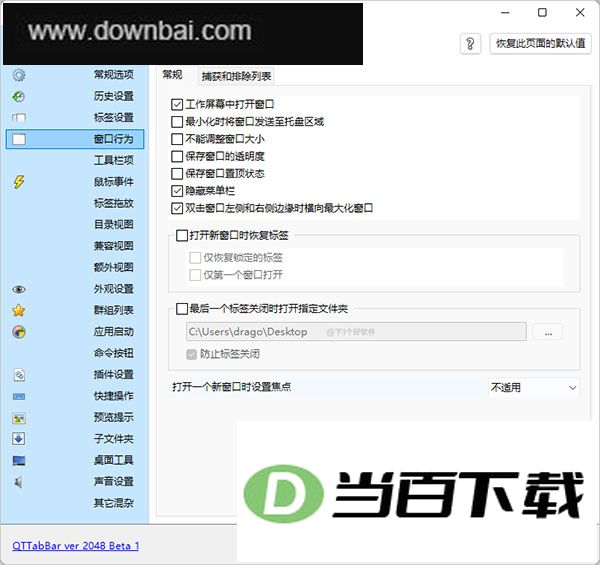
1、按 Ctrl + Tab 可切换到下一个标签页
2、按住 Ctrl + Shift + Tab 可切换至前一个标签页
3、使用 Ctrl 加数字键 0 至 9 可切换至对应序号的标签页
4、Ctrl + W 可关闭当前标签页
5、Ctrl + Shift + W 可关闭当前标签页之外的所有标签页
6、使用 Ctrl + Shift + Z 可重新打开刚关闭的标签页
7、Ctrl + O 调出用于选择文件夹的对话框;Ctrl + L 可锁定或解除锁定标签页
8、按 Ctrl + N 可关闭当前标签页。
9、按下 Alt + F4 组合键即可立即关闭当前窗口
10、Alt + M:隐藏菜单栏(仅限 Vista)




(您的评论需要经过审核才能显示)
0条评论