
Folder Painter 是一款便携且免费的 Windows 文件夹外观调整工具,能为资源管理器里的文件夹切换多种色彩,打破默认黄色图标的单调感,让不同文件夹在视觉上更容易分辨,从而减少翻找文件所花的时间。你可以按用途给文件夹分配颜色,比如工作类文件夹用红色、财务资料用绿色,需要时一眼就能定位到目标内容。对于日常需要面对大量文件的用户而言,这款工具能辅助梳理文件分类,使 Windows 中的文件夹呈现方式更为清晰直观。
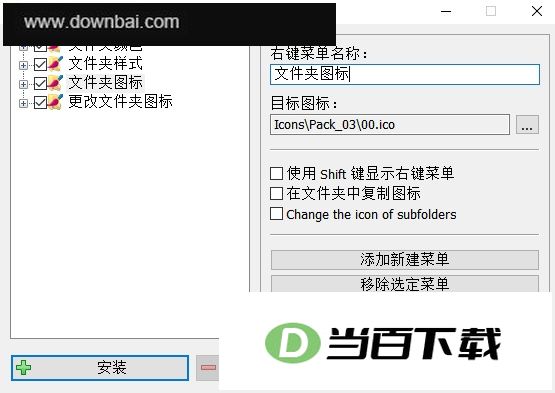
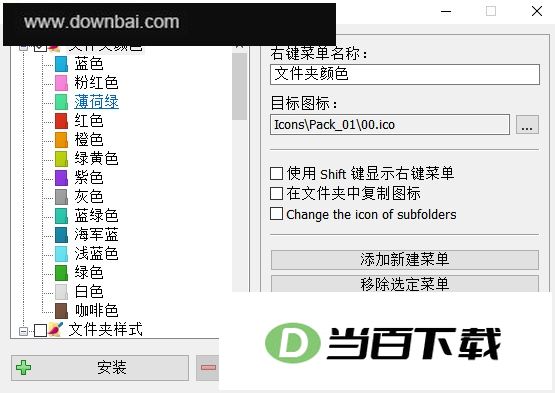
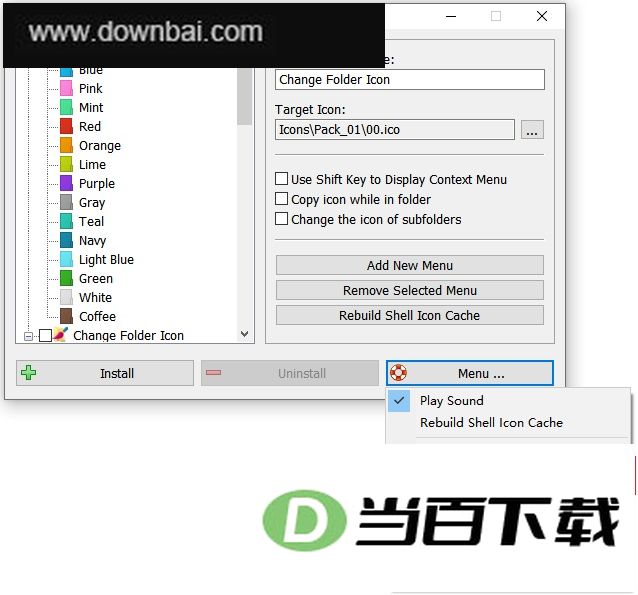
1、解压下载包后,根据系统情况选择运行 FolderPainter.exe 或 FolderPainter_x64.exe,随后按下“安装”按钮,即可把 Folder Painter 集成到右键菜单里。
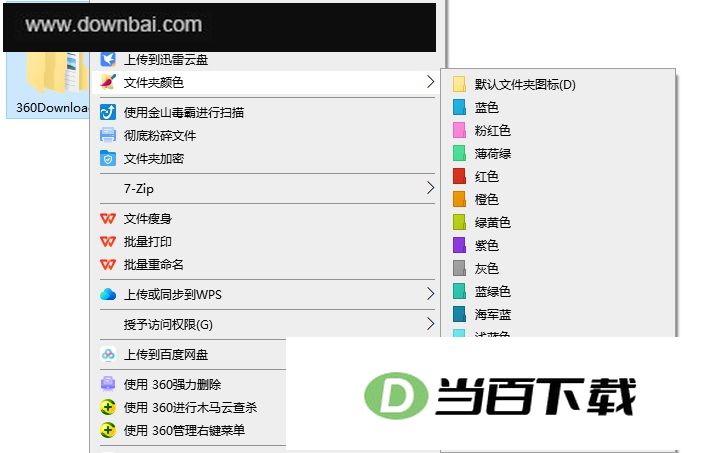
2、完成上述操作后,用右键点击任意文件夹调出右键菜单,其中会新增“更改文件夹图标”这一项,如图所示;将鼠标移至该项可展开子菜单,进而更换文件夹颜色。
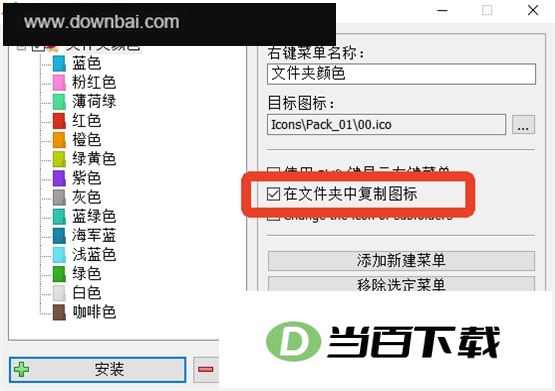
3、将颜色设置永久应用到其他计算机
勾选“在文件夹中复制图标”后,调整文件夹颜色时图标会一并存入该文件夹,颜色改动由此固定下来。举例来说,把文件夹拷到USB驱动器上,换到别的电脑打开,文件夹颜色依旧不会变。
4、统一调整全部子文件夹的颜色设置
在“更改子文件夹的图标”区域打勾后,图标修改会一并应用到子文件夹。若需调整这一行为,可前往“Icons\FolderPainter.ini”文件,找到 SubfolderOpt = -1 这一行进行设定。
子文件夹选项设为 -1 时,不设任何限制,所有子文件夹的图标都会被更改。
子文件夹选项设为 0 时,仅第一个子文件夹的图标会被更改。
子文件夹选项 = x(x 大于 0,表示需要更改图标的子文件夹个数)
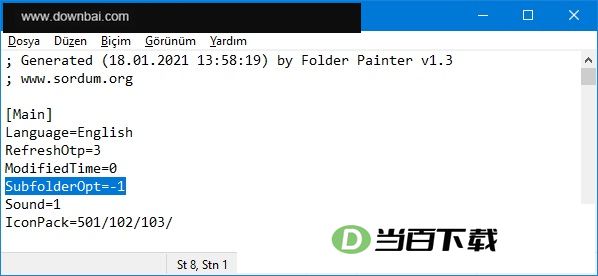
RefreshOtp=1 , values ;
0:不发送续订通知。
1:发送默认续订消息。
2:发送BroadcastChange消息
4:向每一个已打开的资源管理器窗口推送F5刷新消息
8:会发出用于刷新图标缓存的通知。
v1.3版本
新增子文件夹支持,可从“Icons\FolderPainter.ini”文件内设定相应限制;
支持通过 .ini 文件重新载入配置项;
调整主界面字号偏小的问题;
修复了在更换任一图标后文件夹修改日期随之变动的问题。
修复若干细微问题。
1、兼容系统范围:Windows 11、Windows 10、Windows 8.1、Windows 8 以及 Windows 7 均可运行。
2、语言支持范围:英语、土耳其语、德语、法语、斯洛伐克语、斯洛文尼亚语、波兰语、俄语、波斯语、日语、匈牙利语、韩语、希腊语、意大利语、希伯来语、葡萄牙语、阿拉伯语、西班牙语、简体中文、繁体中文、乌克兰语、荷兰语、丹麦语、捷克语、葡萄牙语(巴西)、罗马尼亚语、格鲁吉亚语、亚美尼亚语、芬兰语、斯洛伐克语、越南语
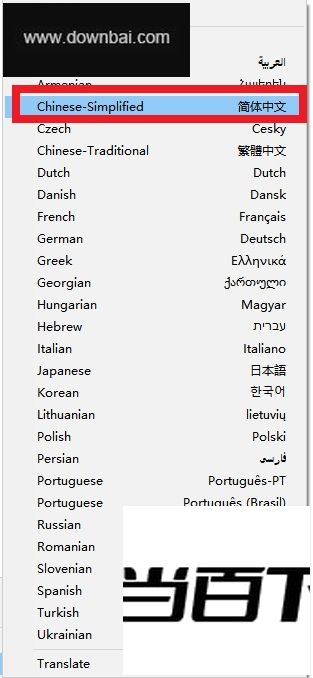
1、点击右下角的【Menu ..】,将鼠标指针移到【Languages】选项上。
2、接着选中【Chinese-Simplified——简体中文】这一项就可以了。






(您的评论需要经过审核才能显示)
0条评论