
Wallpaper Engine 能让 Windows 桌面“活”起来——它通过动态壁纸为桌面添加多种视觉效果,帮助用户营造更具个人风格的电脑桌面环境。
Wallpaper Engine官方版兼容2D动画、3D场景、视频与网页等丰富壁纸类型,内置编辑器让用户能够亲手打造个性化动态壁纸;同时,借助Steam创意工坊,大量创意壁纸资源可供浏览与使用。
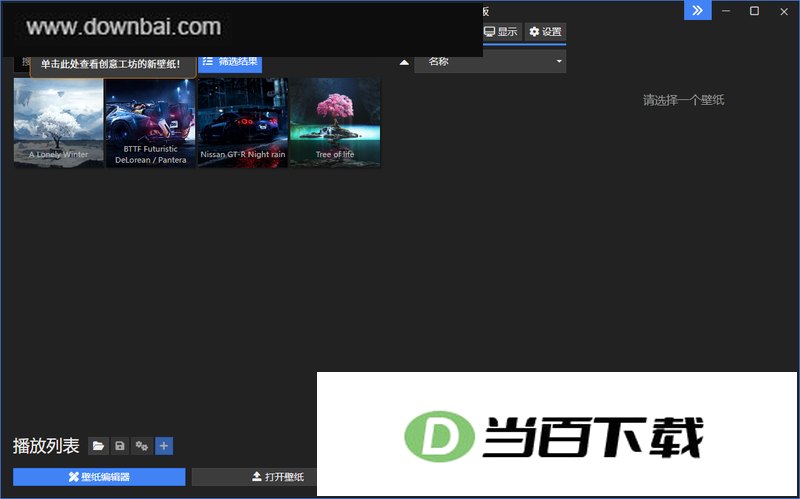
1、动态壁纸
Wallpaper Engine 内置了丰富的动态壁纸库,涵盖多种风格类型,用户可依据个人喜好挑选并应用其中的壁纸。
2、独立壁纸
用户可将自己偏好的图片、视频或动画导入并设为桌面壁纸,具体内容与呈现方式均由用户自主设定。
3、互动元素
部分动态壁纸加入了可交互设计,用户能够直接与之互动,或对其中的参数进行调节。
4、多显示器支持
可为多显示器环境分别指定动态壁纸,每个屏幕都能配置各自的壁纸内容。
5、资源丰富
软件内已收录丰富的高品质动态壁纸资源,并支持通过订阅Workshop来获取更多壁纸内容。
1、壁纸下载进度停滞在0%或100%(也可能出现在其他任意百分比位置)
Steam 尚未完成文件的下载与校验。若下载长时间停滞,可以尝试下面这些办法;即便已经等过一阵,Steam 下载依旧无法正常进行时:
打开Steam设置界面,将其中保存的下载缓存清理掉:
清除Steam下载缓存
接着在Steam里对Wallpaper Engine进行文件校验:
校验 Wallpaper Engine 相关文件的完整性
要是下载还是全都卡着不动:先把 Steam 关掉,再把该文件夹里的东西清空:
C:\Program Files (x86)\Steam\steamapps\workshop\downloads
若已安装杀毒软件,请确认该目录已被明确加入排除列表。
需要说明的是,C:\Program Files (x86)\Steam 只是 Steam 默认的安装位置;若你当初把 Steam 装到了其他目录,就请到你自定义的那个文件夹里查找。
把Steam关闭后重新打开,此时先别启动任何游戏;进入Steam的下载页面确认当前进度,并将处于暂停状态的下载任务继续下去。
2、Steam 出现“缺少下载文件”报错
Steam 有时会遇到部分文件下载失败的情况,原因可能是杀毒软件对 Steam 进行了拦截,也可能纯粹是随机出现的异常。遇到这类问题时,通常可以尝试以下方法来解决:
关闭Steam。
清空这个路径下的所有文件:C:\Program Files (x86)\Steam\steamapps\workshop\downloads
请清空这个路径下的文件:C:\Program Files (x86)\Steam\steamapps\downloading\431960
若未改动安装位置,Steam 通常就装在 C:\Program Files (x86)\Steam 这个目录下;要是当初选了别的路径,就到对应位置去找。
打开Steam,对Wallpaper Engine的文件进行完整性校验:
验证壁纸引擎文件
若已安装杀毒软件,请将以下目录加入排除列表,避免其拦截 Steam 创意工坊的下载过程:C:\Program Files (x86)\Steam\steamapps\workshop\downloads
3、视频壁纸显示效果异常
Wallpaper Engine 在播放视频时调用显卡进行硬件加速,以此获得更理想的性能表现,这一点和多数视频播放器的做法并不相同。正因如此,显卡驱动的状态有可能对视频最终呈现的画面产生影响。
视频壁纸出现偏色、过亮或过暗、画面被放大、像素化,以及壁纸四周带边框等情况时,可以尝试在Nvidia、AMD或Intel显卡的图形控制面板中,将视频相关选项恢复为默认设置来解决。若电脑装有不止一块显卡(例如Nvidia作为主显卡、Intel作为副显卡),则每块显卡都需要逐一重置。
显卡驱动重装同样能达成这个目的,操作时勾选“恢复默认设置”或“干净安装”即可,Nvidia 的驱动就支持这种做法。具体做法是先彻底卸载现有驱动,等卸载完成后再安装最新版本。部分驱动在高级设置里带有“执行干净安装”的勾选项,记得勾上它,这样能自动清除旧驱动损坏后留下的残余文件。各大厂商的最新显卡驱动可以从这里获取:
英伟达GeForce
AMD Radeon 显卡驱动
英特尔图形
若你拿不准该怎么处理:先获取显卡的最新版驱动,接着借助DDU把现有显卡驱动卸掉,并一并清除全部相关设置。
显示驱动卸载下载
装好刚下载的驱动后,只要步骤没出错,问题基本就能解决。
整合了Goldberg与Detanup01两款Steam模拟器方案,借助这一工具可将壁纸推送到手机端,同时摆脱对Steam平台的绑定需求。
删掉了 distribution 目录,默认主题配置也一并去除。
新增了四张壁纸,用来呈现这款程序的实际功能表现。
支持自动识别系统位数,也可由用户自行指定。
当安装程序所在目录中存在 config.json 这个配置文件时,程序会自行读取并应用其中的设置。
执行卸载操作期间,程序会自动对配置文件config.json及主题相关内容进行备份处理。
1、启动已装好的Wallpaper Engine,挑选一张壁纸,点一下【确认】即可生效。
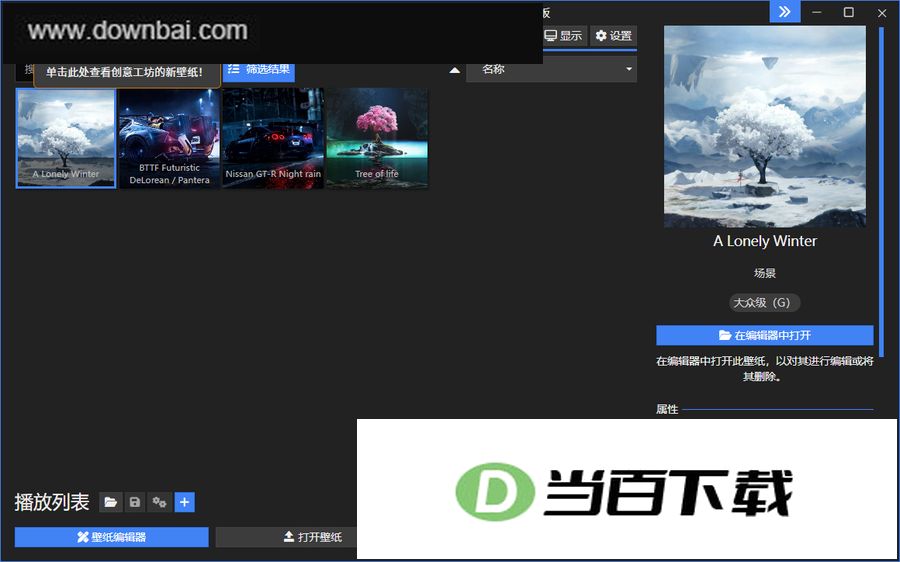
2、壁纸的各项属性都能在设置中按需调节;
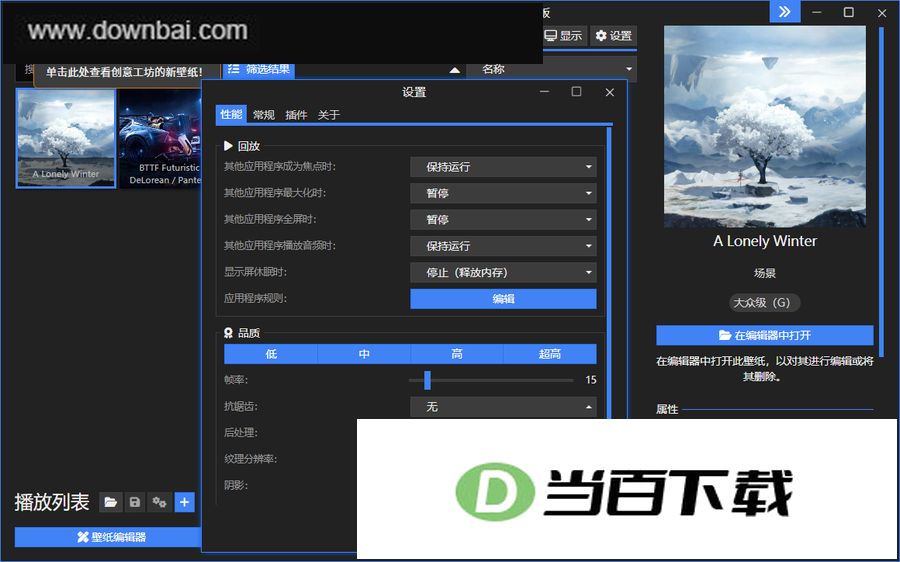
3、在创意工坊中能够浏览到更多新款壁纸;
4、壁纸编辑器支持自行编辑与设计壁纸。






(您的评论需要经过审核才能显示)
0条评论