
LZZ Virtual Drive虚拟光驱走的是极简路线。虚拟光驱这类工具大家应该都不陌生,市面上已有的选择也不少,可用起来往往门槛偏高:有的连主界面都不给,有的则塞满参数选项,新手很容易被绕晕。相比之下,这款工具的操作方式相当直接——在任意一个ISO或ISZ格式的镜像文件上点右键,就能把镜像加载进来,镜像里的文件也能随意操作。它还支持建立多个虚拟光驱,也就是说,多个镜像可以同时打开查看,对经常做镜像封装的人来说很实用。除了读取镜像,它也能制作镜像,从真实光驱或者文件夹都能方便地生成镜像文件,用起来很省事。
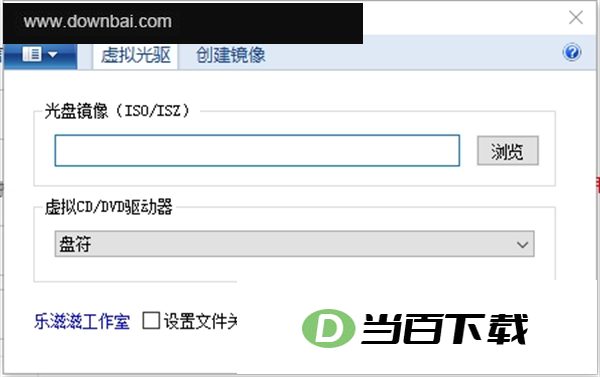
LZZ Virtual Drive 支持通过命令行快速操作,比如执行“VD C:\Test.iso E: -s”这条命令,就能把 C:\Test.iso 挂载为 E 盘,同时让程序自动最小化到系统托盘。
命令行调用采用 VD (File[Letter][/s][/h]) (/c) 这一格式,具体参数含义可参见下方表格。
项目作用注意范例
当使用 /s 或 /h 参数时,需通过 File 指定 ISO 或 ISZ 文件,并同时指定虚拟光驱路径,例如 VD C:\Test.iso。
指定虚拟光驱盘符时可通过 Letter 参数设置;若留空或所选盘符已被占用,程序会自行随机分配一个盘符。示例:VD C:\Test.iso E:
-s 或 /s 会把程序收到托盘区,/s 与 /h 两者只能选其一;收进托盘之后,按 F6 可以重新打开 VD C:\Test.iso E:/s
-h 与 /h 这两个参数互斥,只能选用其中一个;若要将程序彻底隐藏,需通过 VD /c 命令解除,例如:VD C:\Test.iso E:/h
-c 或 /c 用于卸载已加载的镜像,且该参数只能单独使用;若已使用前 4 项,则此项不可使用 VD /c
1、把光盘中的文件制作成镜像文件并存储到硬盘上
启动 LZZ Virtual Drive 后,进入“创建镜像”选项卡,先指定一个驱动器或文件夹,再设定镜像的存放路径,程序便会自动将该驱动器或文件夹连同其子目录中的文件打包成镜像,并保存到你所选的位置。
2、把硬盘中的镜像文件模拟为光驱使用
启动 LZZ Virtual Drive 后,进入“虚拟光驱”选项卡,选定ISO或ISZ镜像文件及对应的虚拟驱动器,随后按下“装载”按钮即可完成操作。
在“我的电脑”或“计算机”中能看到虚拟光驱的盘符。需要弹出光盘时,点击“卸载”按钮即可。
3、当您已把文件关联配置好,双击 ISO 或 ISZ 镜像文件的图标,程序便会自行启动并载入该光盘镜像。需要卸载光盘镜像时,按住 Shift 键并右击光驱盘符,在弹出菜单中选择“使用 LZZ Virtual Drive 卸载虚拟光驱”即可。
1、LZZ Virtual Drive 将虚拟光驱与光盘镜像制作两项功能集于一身。
2、能够把光盘中的文件迅速制作成镜像并存储到硬盘上,兼容ISO和ISZ两种格式,
3、硬盘中保存的镜像文件可加载至虚拟光驱后直接使用。
4、该程序免安装即可运行,可在命令行界面中操作,并完整适配 Windows 7 及更高版本系统。








(您的评论需要经过审核才能显示)
0条评论