
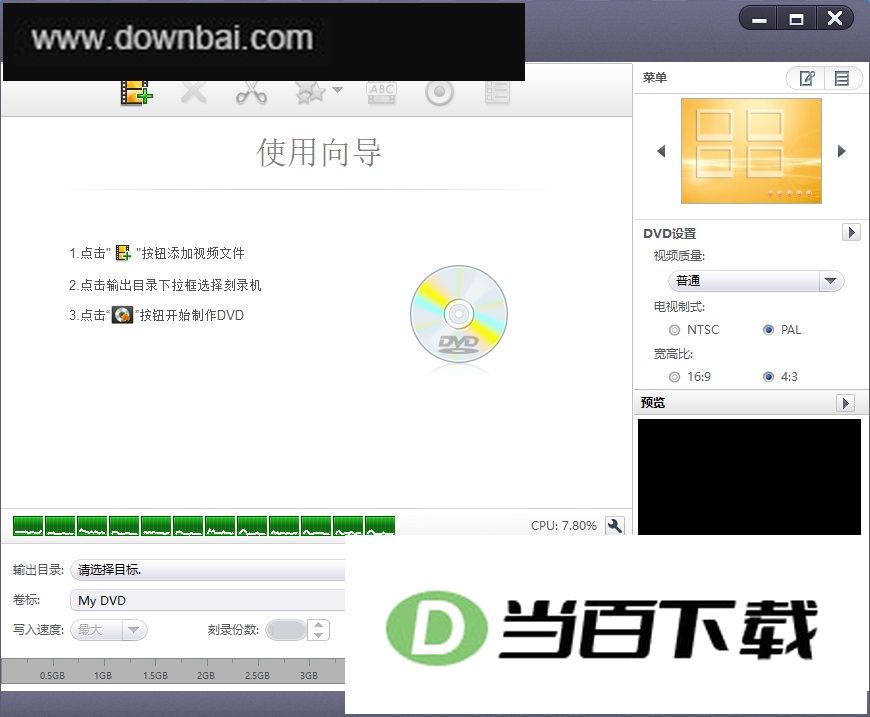
Xilisoft DVD Creator 能把视频文件转换后刻录成 DVD 光盘、DVD 文件夹或 ISO 镜像,常见视频格式基本都能识别,手机、DV 以及高清设备拍下的素材同样可以处理。这款工具自带视频编辑能力,剪辑、拼接、调整画面、添加字幕都能在软件内完成。制作 DVD 菜单时,用户可以自定义背景、配乐与章节,让光盘内容更具个人风格。电视制式、画面比例和视频质量也支持手动调节,方便匹配不同的播放设备。
微软 Windows XP(需 SP2 或更高版本补丁包)、Windows Vista 以及 Windows 7 均可运行本软件。
处理器方面,需要达到 1GHz 主频的英特尔或 AMD 芯片,性能在此之上的型号同样满足要求。
运行内存为 256MB,建议使用 512MB 或更高配置
硬盘空间方面,安装本身需要130MB可用空间,临时文件则需预留10GB及以上存储容量。
显卡与显示器方面,需配备 Super VGA(800×600)分辨率、16 位色深的显卡,或采用更高规格的配置。
DVD 刻录光驱
1、能否为准备刻录到 DVD 的视频加入艺术化处理,例如呈现油画质感的效果?
没问题,在“效果 > 效果”窗口里就能搞定。先选中文件,再点“效果”按钮,就能打开“效果”窗口;接着在“效果”选项卡中找到“油画”并勾选,最后点“应用”按钮即可生效。还有其他效果可供挑选。
2、创建之前,怎样才能确定最终的输出尺寸是多少?
载入视频文件后,主窗口底部的容量条会实时显示程序自动估算出的输出体积,DVD 类型便可依此选定。请留心容量条上的色块须全部呈蓝色;一旦出现其他颜色,已读档的文件将无法全部创建完成。
3、我导入的文件加起来明明只有3GB,为何系统仍提示4.7GB的DVD光盘空间不够、刻录无法进行?
通常,视频文件一旦被刻录成标准 DVD 格式(刻录好的光盘能直接在电视 DVD 播放机上播放),盘内所占空间必然比原始视频文件更大。这源于 DVD 视频本身不会进行二次压缩。
正因如此,哪怕原始素材仅有 3GB,制作出的 DVD 成品大小仍会明显超出这个数字。
请注意软件容量进度条上显示的最终输出大小:进度条若未呈蓝色,就表示当前已载入的所有文件总量超过了光盘可容纳的范围,刻录将无法进行。
4、DVD菜单里的缩略图指的是什么?
该软件可为输出 DVD 菜单中的每个影片标题生成对应的视频缩略图或图片缩略图,只需按下「菜单缩略图(Menu Thumbnail)」按钮,这项设置便会生效。
在文件列表里定位到想编辑的那段视频并选中它,随后按下工具栏中的「Menu Thumbnail(菜单缩略图)」按钮,菜单缩略图的设置界面便会弹出。
1)如果需要给 DVD 菜单中的各个标题分别生成动态视频缩略图:
先选中「启用视频(Enable Video)」,然后在「起始点(Start Point)」与「结束点(End Point)」两个输入框中分别填入对应时间,即可从视频里截取一段作为动态缩略图;点「播放片段(Play clip)」按钮后,左侧预览窗口会显示这段片段的效果。
2)如果打算给 DVD 菜单中每个标题分别生成一张静态图片缩略图:
在「启用图片(Enable Picture)」选项前打勾,然后按下「浏览(Browse...)」按钮,系统会弹出一个窗口,从中挑选电脑里的一张图片完成上传就行。
5、我留意到预览面板上方有一块区域会显示输出DVD的相关信息,可那里没法直接改动。遇到这种情况该怎么处理?
主窗口中的信息区只负责展示DVD输出相关的参数。若需要调整这些内容,双击该区域即可进入“设置 > 输出”界面,在那里可以按个人偏好更改视频比特率、电视标准、缩放模式、视频宽高比以及音频选项。
1、制作DVD电影
把常见的各类视频文件、高清影像,以及iPhone等智能手机和DV设备拍下的素材,统一转制成DVD光盘。
2、灵活的视频编辑器
按需截取片段后拼接成完整视频,自由裁切画面尺寸,调节图像呈现效果,还能加入字幕、水印以及音轨。
3、个性化DVD菜单
它内置多种菜单模板,可用来打造风格时髦的菜单界面,同时支持加入背景图片与背景音乐;在文件组织方面,还能通过设置章节的方式,对DVD中的文件进行排列。
4、支持将内容刻录到ISO或DVD文件夹
DVD电影制作器不仅能将内容刻录为DVD格式的光盘,也支持把视频输出为DVD文件夹或ISO镜像文件。
5、把高清视频刻录成DVD光盘
用Xilisoft DVD Creator,可以把MKV、TS、MOV、MTS、M2TS这类高清视频转换后刻录成家庭DVD,Mac与PC平台均适用。
6、把摄像机拍摄的视频刻录成DVD光盘
这款家庭DVD制作工具操作简便,能把iPhone等智能手机以及DV录制的视频刻录成家庭DVD影片。
7、兼容家庭影碟常用的DVD光盘格式
兼容DVD-R、DVD+R、DVD-RW、DVD+RW、DVD+R DL、DVD-R DL以及DVD-5、DVD-9这些常见的家用DVD光盘类型。
8、转换所有格式的视频
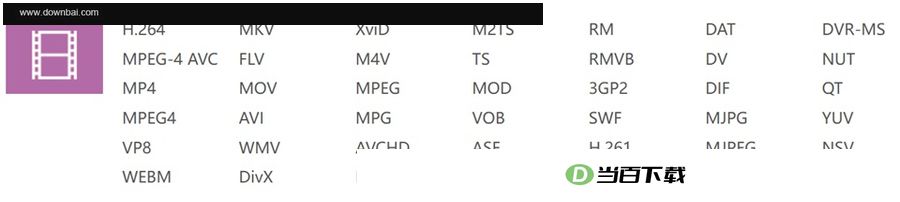
可快速完成H.264、AVI、MPEG、WMV、DivX、MP4、DV、VOB、iPhone视频(MOV)等常见视频格式之间的转换,并支持将视频刻录到DVD光盘。
9、自定义菜单与章节
可为菜单配上背景音乐、背景图片、菜单标题或片头视频;支持从视频中截取片段,将其作为视频缩略图加入家庭DVD菜单;还能自定义章节,让家庭DVD影片更具个性。
10、剪辑与合并视频
把视频里最满意的片段剪出来,或者将多段视频合成一个合集,做成自己想要的家庭DVD影片。
11、添加音轨与字幕
制作家庭DVD影片时,可加入多条音轨与字幕内容。音频方面兼容各类格式,字幕则能载入最多32个.srt文件。音量大小、音频延迟以及循环播放方式均可按需调整,字幕的语言和字体也能自行设定。
12、配置家庭DVD播放选项
在电视标准中选定 NTSC 或 PAL 制式,宽高比则在 16:9 与 4:3 之间做出选择,视频质量调至最高档位。
一、输入格式
1、视频格式
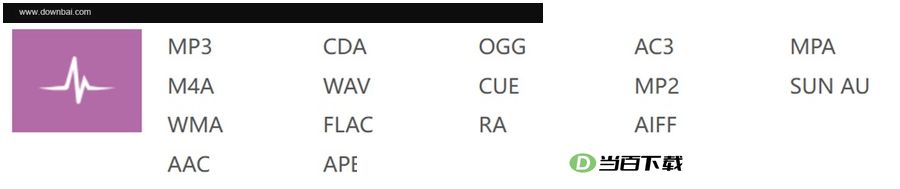
2、音频格式
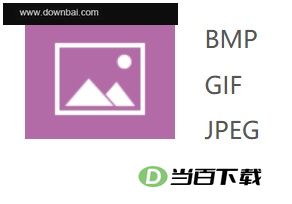
3、图片格式
4、外挂字幕格式
二、输出格式
覆盖DVD全部输出选项与光盘刻录规范,规格一应俱全。







(您的评论需要经过审核才能显示)
0条评论