
AnyBurn 体积小巧,却集光盘刻录、镜像文件管理与启动U盘制作于一身。围绕光盘刻录和镜像处理,它给出了一套完整的应对方式;在U盘方面同样不含糊,制作启动盘、将Windows装入U盘以及处理U盘镜像文件都能胜任。操作门槛很低,鼠标点几下就能把活干完,适合有光盘刻录需求的人上手使用。
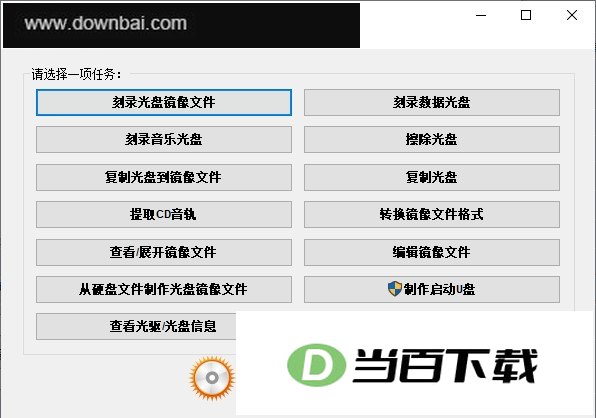
1、支持各类光盘镜像文件的刻录,涵盖 CD、DVD 以及蓝光光盘。
2、把文件与文件夹备份到光盘、DVD 或蓝光光盘中。
3、可将mp3、m4a、ape、flac、wma等格式的音频刻录成光盘,刻录后的光盘能在普通光盘播放器上播放。
4、可将音频光盘中的内容转录为MP3、FLAC、APE、WMA、WAV等格式文件。
5、用扇区法复制光盘。
6、支持将硬盘中的文件或光盘内容制作为图像文件。
7、支持光盘镜像文件在多种格式间互转。
8、可将U盘制作成启动盘,适用于Windows 7、8、10以及Linux系统。
9、兼容32位与64位窗口环境。
v6.9版本
其它一些改进。
1、启动AnyBurn后,点选“复制光盘”功能。
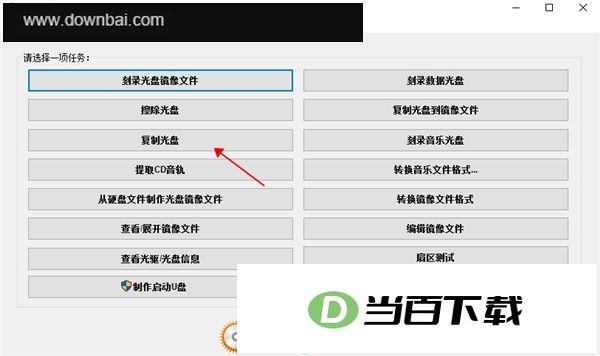
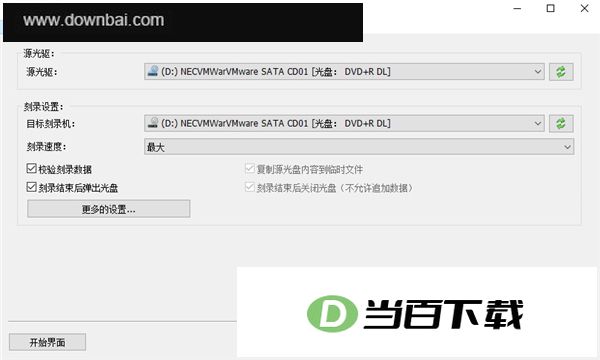
2、指定源光驱与目标光驱。若两者指向同一台光驱,AnyBurn 会生成临时文件来完成光盘复制。各项选择确认完毕后,按下“开始刻录”按钮即可。
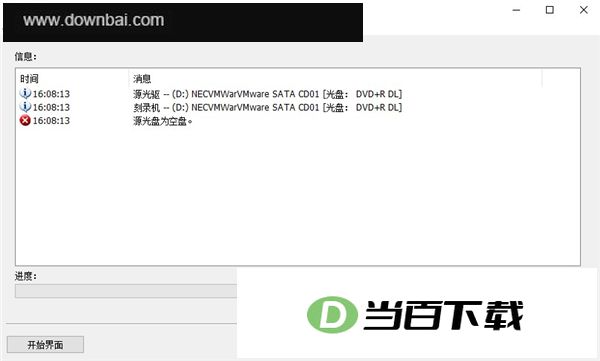
3、AnyBurn 随即启动光盘复制,按扇区逐一精准写入。
借助AnyBurn可将U盘制作成启动盘,这样即便电脑没有光驱,也能顺利完成Windows 7的安装。具体从U盘安装Windows 7的操作流程如下。
制作Windows 7启动U盘时,可借助AnyBurn这款工具来完成操作。
在计算机中插入U盘。
点击“制作启动U盘”按钮后,AnyBurn会跳转到制作启动U盘的操作界面。若系统为Windows 7或更高版本,此时会弹出UAC提示框,需先确认才能继续操作。
若手头已有 Windows 7 安装 ISO 镜像,可直接将其指定为源镜像文件;若没有该文件,则需把 Windows 7 安装光盘放入光驱,并将这张光盘选作制作时所使用的源光盘。
在目标U盘列表中选中你要操作的那个盘符;要是电脑同时插了不止一个U盘,务必核对清楚再选,以免选错设备。
写入模式需按实际情况挑选,其中“USB-HDD”是较为稳妥的选项。
点击“下一步”,Windows 7启动U盘的制作流程随即启动。
若上述步骤均未报错,那么一个可用于安装 Windows 7 的启动 U 盘就已经制作完成了。
第二步:将电脑BIOS调整为从U盘引导启动
重启电脑后进入BIOS界面,把启动项调整为U盘优先。各品牌机型的具体操作存在差异,大体流程如下:
重新启动电脑。
开机过程中按下 F1、F2、Delete 或 Escape 键即可进入 BIOS 设置界面;各品牌机型所对应的按键并不统一,具体以屏幕上的提示信息为准。
在 BIOS 设置界面里,定位到启动顺序相关的配置项。
当启动U盘已接入电脑时,启动项列表里通常能看到它,把它设为第一启动项即可;若列表中没有出现该U盘,则多半说明这台电脑无法从U盘引导启动。
完成修改后保存,随后退出BIOS设置界面。
调整BIOS参数存在风险,设置不当可能让电脑无法正常开机,操作时需格外谨慎。部分机型在开机时按下特定键(常见为F12)即可调出启动设备选择界面;若你的电脑具备这项功能,便能在启动时直接指定U盘为首选启动项,省去进入BIOS修改的步骤。
重启电脑后,安装程序就会进入Windows 7的部署环节。
若电脑具备U盘启动能力且BIOS设置无误,重启之后Windows 7安装程序理应自动进入运行状态。整个安装耗时的长短,主要由U盘的读写速度决定。
若程序未能正常运行,可先排查以下几项:BIOS 中是否已将 U 盘设为启动项?具体来说,启动设备列表里能否看到该 U 盘,且它是否排在首位?
启动盘做得对不对,先回头核对第一步;要是发现有误,就重新制作一次启动U盘。
想知道手头的U盘能不能用来引导启动?不妨换另一个U盘再试一次。
上述操作流程既适用于通过U盘部署Windows 7,也能用来安装Windows 11、Windows 10、Windows 8 / 8.1乃至Windows Vista系统。
1、启动U盘的制作。
2、将CD光盘中的音轨提取出来。
3、清除光盘中的数据文件。
4、将光盘内容复制并保存为镜像文件。
5、镜像文件格式的转换。
6、浏览并展开镜像文件。
7、镜像文件的编辑能力。
8、把数据文件刻录至光盘。
9、将硬盘中的文件制作成光盘文件。
10、可查看光驱与光盘的详细参数信息。
11、支持将各类CD、DVD及蓝光光盘的镜像文件刻录成盘。
12、支持将各类音频格式的文件刻录成音乐光盘。






(您的评论需要经过审核才能显示)
0条评论