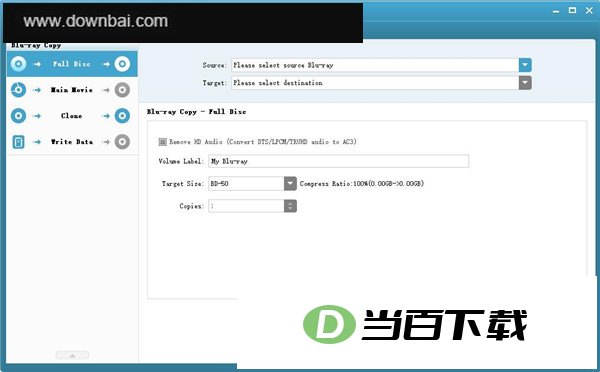
Aiseesoft Blu-ray Copy 定位为蓝光备份与拷贝工具,核心用途在于对加密蓝光光碟做无损复刻和本地归档。该软件内置早期 AACS 与 BD+ 解密机制,可解除光盘区码及播放限制等防护锁。它提供四种工作模式:全盘复刻、纯正片提取、字节级克隆和普通数据拷贝,既能实现实体光盘之间的对拷,也支持将蓝光资源导出为 ISO 镜像或蓝光文件夹格式。
Aiseesoft Blu-ray Copy 具备将 BD50 内容压缩刻录到 BD25 光盘的能力,原版高清画质与次世代音轨均可完整保留;用户还能按需选择要留下的音轨和字幕,从而缩小文件体积。
可运行环境:Windows XP(需 SP2 或更高版本)、Windows Vista、Windows 7、Windows 8。
处理器:需采用主频不低于800MHz的Intel或AMD芯片
内存:512MB或更多
请注意:蓝光内容若要写入蓝光光盘,必须借助蓝光刻录机才能完成。
1、去除蓝光多重版权保护机制
内置解密模块,针对旧版AACS、BD+加密、光盘区域码、BD-Live以及UOP管控限制均可解除,早年能顺利读取加密的正版蓝光光碟;该模块只支持十几年前的老旧加密标准,较新的蓝光防护机制则无法破解。
2、四种复制工作模式,满足不同备份场景的需要
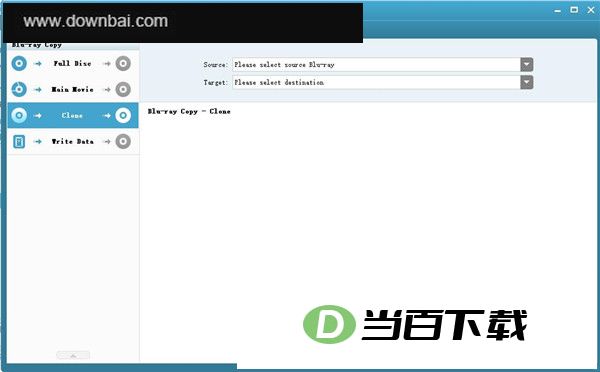
全盘复制:将光盘中的菜单、花絮、正片及附加内容一并完整保留;主影片复制:仅提取正片部分,去除多余花絮文件以释放存储空间;精准克隆:对光盘数据进行字节级一比一镜像还原;数据写入模式:只拷贝蓝光碟内的普通数据文件,不处理影音版权结构。
3、多渠道输出备份方案
蓝光光盘之间的对拷操作也在支持范围内,涵盖BD25、BD50以及双层BD-R/BD-RE空白盘之间的互相刻录;蓝光内容能保存成电脑本地的蓝光文件夹或ISO镜像文件,生成的镜像日后可再次用于刻录光盘;2D与原生3D蓝光均按原样复制,原生3D画面的效果得以完整保留。
4、画质不缩水,压缩容量更可观
以原生1:1方式完整复刻,全程保持1080P无损画质,并保留杜比TrueHD与DTS-HD次世代高清音轨;可将BD50大容量光盘以高画质压缩后刻录到单张BD25光盘,在存储成本与影音品质之间取得平衡。
5、音轨字幕自定义筛选
预览蓝光全部章节时,可自行勾选要保留的音轨与字幕,涵盖多语言音轨及外挂、内嵌字幕;无用的语种轨道能一并删去,让备份文件的体积更小。
6、硬件加速配合简洁易用的操作设计
借助硬件解码加速来压缩拷贝所需时间,一般影片的复制过程可稳定控制在20至50分钟之间;界面设计直观清爽,用户只需设定源盘、输出路径与复制模式,便能一键完成备份操作,兼容NTSC与PAL两种制式的蓝光光碟。
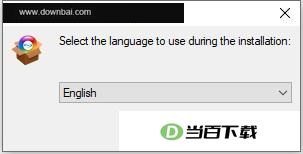
1、将软件下载并解压后,会进入安装语言选择界面;该界面未提供中文选项,直接选English继续即可。
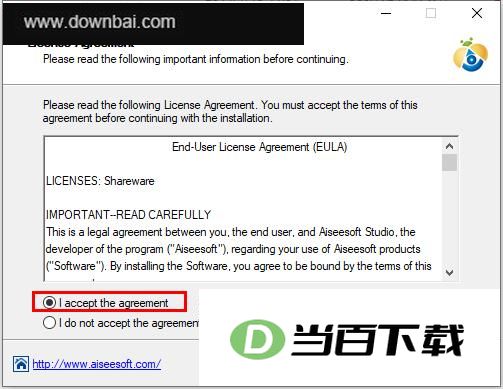
2、打开Aiseesoft Blu-ray Copy安装程序后,先浏览许可协议内容,找到【I accept...】选项并勾选,然后继续后续安装步骤。
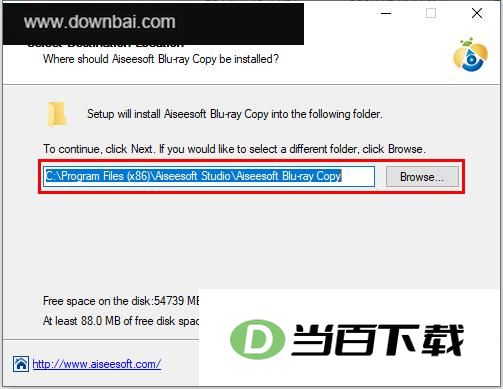
3、设定安装目录时,既可采用默认路径C:\Program Files (x86)\Aiseesoft Studio\Aiseesoft Blu-ray Copy,也能按自己的需要另行指定位置。
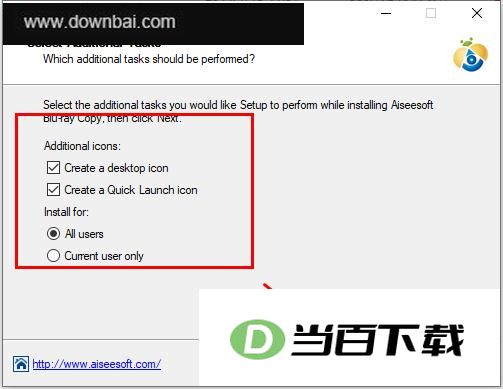
4、进入附加任务选择环节,用户可按实际需求勾选相应项目,直接沿用默认设置亦可。
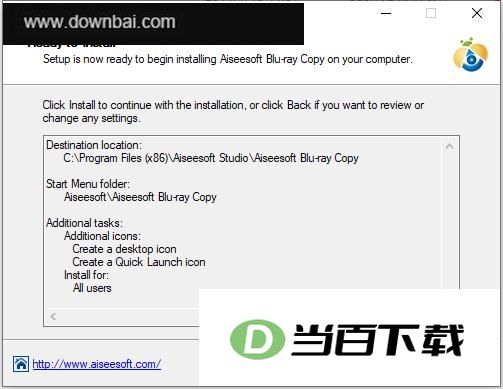
5、进入安装环节后,按下【install】按钮即可启动安装流程。
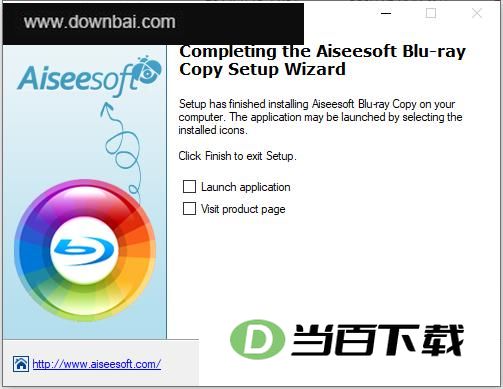
6、随后会出现 Aiseesoft Blu-ray Copy 安装完成的提示窗口,将【launch application】一项取消勾选,再点【finish】即可完成收尾。
7、启动软件后就能直接免费使用。
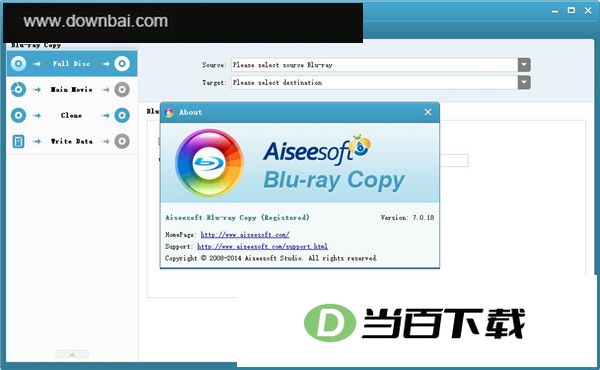
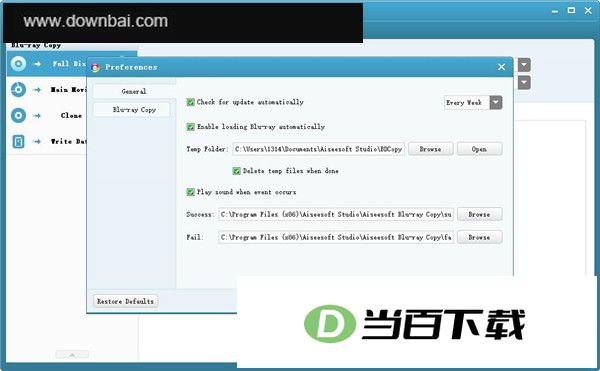
1、设置首选项
在主界面点击“工具”菜单,再从下拉项中选取“首选项”,即可调出“首选项”窗口;通过该窗口,您可以对下列各项进行设定,从而让使用体验更贴合自身习惯:
一般:
更新设置:程序可按每日、每周或每月的频率自动执行更新。
蓝光自动载入:勾选此项后,程序启动时会把蓝光光盘自动放入蓝光驱动器并完成加载。
临时文件夹:复制蓝光内容的过程中,程序会自动创建临时文件来存放相关数据。默认的临时文件存放位置需具备足够的空间容纳这些生成的文件。若空间不够,可点击“浏览”按钮,参考预计容量重新选定一个存储路径。复制结束后,勾选“完成后删除临时文件”选项,即可让临时文件被自动清理掉。
复制成功或失败时,可分别指定不同的提示音,事件触发即播放。
蓝光拷贝:
目标蓝光规格可自行设定,比如 BD-25 或 BD-50 这类容量选项都能按需挑选。
日志:一键直达存放日志文件的目录,这些文件专门用来记载异常状况。
编码设置:编码方式可由用户自行选定。若追求较快的蓝光复制速度,可选“快速/正常质量”;不过这样得到的复制品质,不会优于选择“慢速/高质量”所呈现的效果。
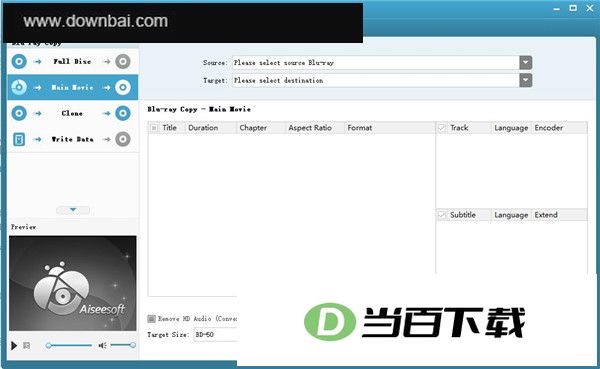
2、主要电影
在“主电影”窗口中,先选中“主电影”这一项即可进入。
第1步:选择来源
在主界面点击“源”旁边的下拉箭头,即可指定蓝光来源。您能选中蓝光驱动器来读取蓝光光盘,也能打开蓝光光盘所在的文件夹,或者指定虚拟光驱来选取蓝光ISO映像文件。该程序可处理的来源包括蓝光光盘、蓝光文件夹以及ISO映像文件。
提示:若需复制蓝光ISO映像文件,虚拟驱动器可提供必要支持。
第2步:选择目标
点击“目标”右侧的下拉箭头,下拉菜单中会列出蓝光光盘、蓝光文件夹以及ISO映像文件三种类型,按需选择其中一项即可。
第3步:挑选需要复制的标题
在标题列表区域里,您能选定最长的那部主电影,也能指定另一部需要复制为源蓝光的影片;随后点击“下一步”按钮,就会进入下一个“主电影”窗口。
第4步:流选择
在“主电影”模式中,将BD-25设为目标尺寸后,便可对主电影的音频流与字幕流进行选择。
第5步:名称卷标
在“卷标”一栏里,填写你准备复制的那张蓝光光盘的名称。
第6步:选定想要的目标体积,并执行复制操作
您可以设定BD-50、BD-25等蓝光目标容量,并指定所需蓝光光盘的数量。
第7步:进入复制环节
按下“开始”按钮,蓝光复制流程随即启动。
复制期间需要保持电脑处于联网状态。
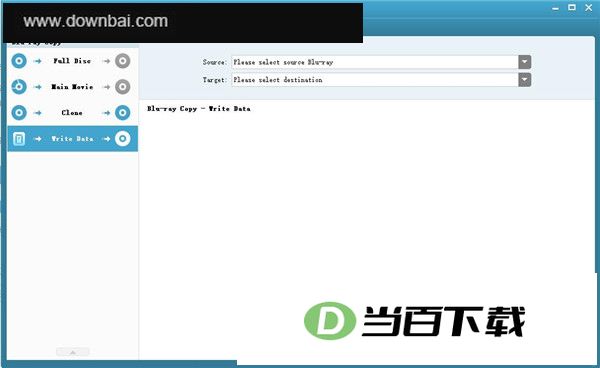
3、写数据
在“Write Data”窗口里,先找到并选中“Write Data”这一项,随后就能进入该窗口。
第1步:选择来源
在主界面点开“源”旁边的下拉箭头,即可指定蓝光文件夹作为来源。通过“写入数据”功能,能把该蓝光文件夹刻录至蓝光光盘,也可将其保存为蓝光ISO映像文件。
第2步:选择目标
点击“目标”旁的展开按钮,在下拉菜单里可指定蓝光光盘或蓝光ISO映像文件,将其作为目标蓝光。
第3步:执行复制操作
点击“开始”按钮,蓝光复制流程随即启动。
复制期间,请保持网络连接不中断。




(您的评论需要经过审核才能显示)
0条评论