pdf24 creator官方版是一款用于生成PDF文件的工具,能够把其他格式的文档便捷地转换为PDF,便于用户打印使用,连CAD图纸这类文件同样支持转换。转换过程中,用户可对文件质量、尺寸、签名、水印等参数进行调整,软件内置截图功能,方便获取那些无法直接复制的文件内容。新版本还加入了屏幕捕捉与摄像头图像捕捉能力,捕捉所得图片可直接存为PDF格式。该工具本身是一款免费的PDF转换器,用户可自行创建PDF文档,任何支持打印的文档都能转为PDF,配合简体中文界面,转换后的PDF参数也能自行设定。功能简单易用,界面布局别具一格,可将其他格式文件转为PDF后借助虚拟打印机输出。用户能把任何可打印文档直接生成PDF,并支持合并与拆分文件、提取页面、创建和管理证书、在不同文件间交换页面、设置文档安全性与元数据等操作,有需要的用户可以下载体验。
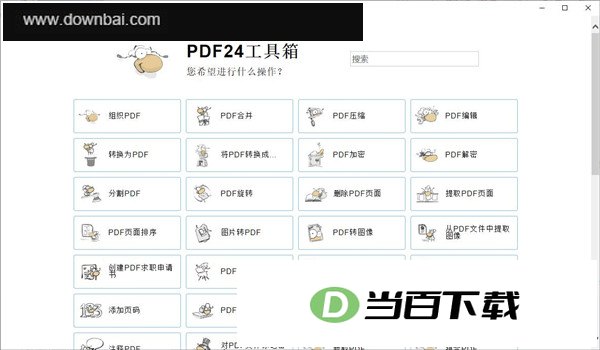
1、文档转换到PDF
PDF24 提供了多种将文件转为 PDF 的方式:可以借助在线 PDF 转换工具直接在网页上完成转换,也能通过电子邮件转换工具把文件以邮件方式转为 PDF,或者安装免费的桌面程序 PDF24 Creator 在本地操作。
2、人人都能用的免费PDF工具
PDF24 提供的这套工具可以免费、轻松地生成 PDF 文件。软件内置虚拟 PDF 打印机,几乎在任何应用程序中都能借助它输出 PDF。对于已有的 PDF 文档,则可以用其中的编辑器来处理——这个编辑器实力不俗,支持重新排列、删除或粘贴页面,也能合并、拆分文件以及修改文件属性等操作。
3、支持编辑PDF文档的PDF工具
PDF24 带来的这款 PDF 编辑工具无需付费,操作门槛也很低。借助它,用户可以直接对 PDF 文档进行编辑处理。该编辑器内置了多种实用功能,整体上手体验同样十分轻松。
4、Windows 平台可用的 PDF 打印工具
PDF24 PDF打印机免费适配当前各版本Windows系统,借助Windows打印对话框即可生成PDF文件。具体操作方式是:先在Word等常用程序中完成文档编辑,再选择虚拟的PDF24 PDF打印机执行打印,该打印机会依据文档内容生成一份新的PDF文件。
5、编辑pdf
PDF24 Creator 是一款用于生成 PDF 文件的工具,附带多种编辑 PDF 文档的功能。其编辑器集成了不少实用选项,支持对页面进行拆分、合并与顺序调整,也能为 PDF 设置密码保护、修改文档属性等操作。
6、跨不同文件交换页面
这款应用配备直观易用的操作界面,并自带文件浏览功能,支持打开文件、调整页面或图像帧(如GIF动画)的排列顺序、旋转内容、插入空白页,还能在不同文件之间互换页面。
7、调整PDF的显示样式与元数据设置
文档可先预览,名称支持修改,也能通过传真或电子邮件发送,或将文本提取保存为TXT文件。在另存为PDF之前,还能对PDF质量、标准、页面自动旋转、颜色模型与转换、Web优化、页面范围以及元数据(作者、标题、主题、关键字)等常规属性进行自定义设置。
8、设置文档安全防护并调整图像相关选项
您还可以借助128位安全算法为PDF设置密码并分配用户权限,对图像的颜色模式、灰度、单色分辨率及压缩方式进行设定,调节JPEG品质,嵌入文字水印,使用数字纸,插入签名,并挑选需要添加或追加的文件。
9、可导出为 PDF 及其他格式文件
导出操作支持两种范围:单独输出某个文档,或一次性导出全部文档,也能把若干文件拼合进同一个PDF。目标格式不限于PDF,还可选用PostScript(PS)、EPS、打印机命令语言(PCL)、PNG、JPEG、BMP、PCX、TIFF、PSD或TXT。自签名证书的创建与管理同样可行,并且能按不同参数建立并留存多套配置文件。
1、若需将内容保存为PDF文档。
a、由此可着手调整,让文档在阅读体验或打印效果上更贴合实际需要。
b、可对 PDF 文档补充作者、主题、关键词等元数据,也能为其设置密码。
c、通过设定分辨率来控制文档体积。
d、给PDF加水印时,水印的文字内容、字号、颜色以及摆放位置都能按需自行调整。
e、添加签名。
2、多种保存格式
保存为文档时,可选格式包括 jpg、png、bmp、pcx、tiff 等,分辨率、颜色数量以及图片质量这些参数也能自行调整。
3、保存成psd文档。
PDF24Creator 会在系统托盘区域放置一个图标,右键点击该图标后,菜单里提供了截图选项。QQ 截图目前无法将截取的内容直接存为 PDF 格式,需要这一功能时可以用这款软件来替代。
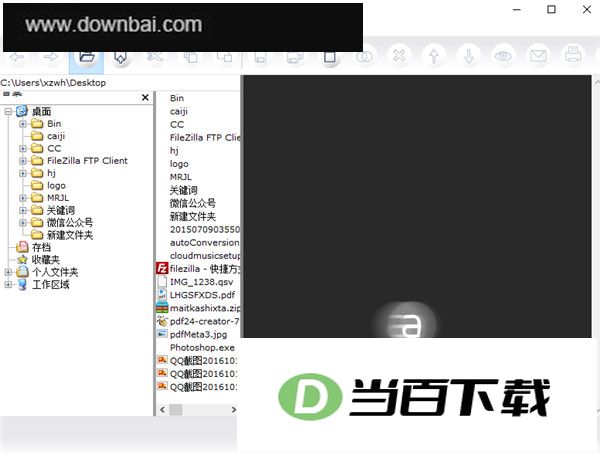
1、先用查看软件打开待转换的文档。
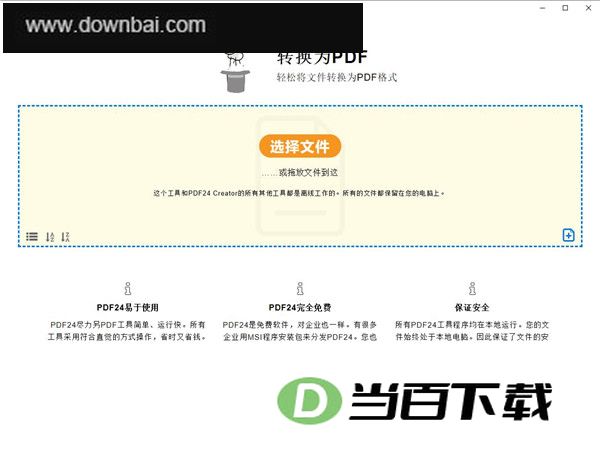
2、在软件内找到打印选项并点击查看,也可以直接按下CTRL+P快捷键来调用该功能。
3、在弹出的打印窗口里,把PDF24 Creator选为目标打印机。
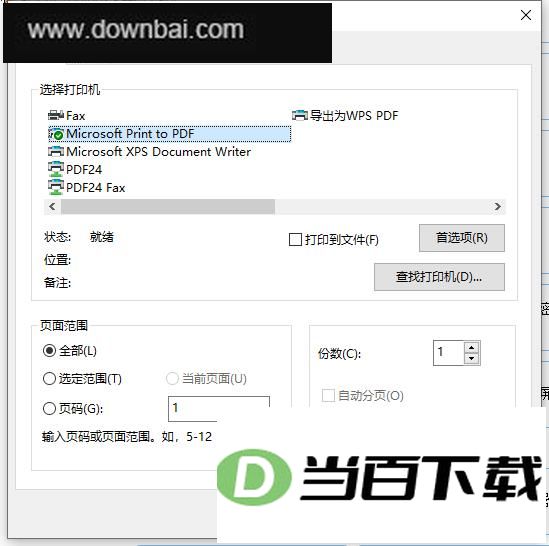
4、随后便会进入转换前的设置页面。
5、完成后可将其存为 PDF,编辑妥当再保存一次,随后直接通过邮件发出,也能另存为别的格式。
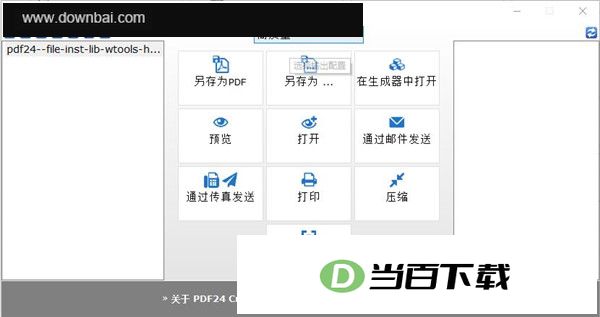
1、PDF24 Creator如何把文档自动转成PDF格式?
PDF24 Creator 内置了将各类文档与图像转成 PDF 的功能模块。使用时先启动 PDF24 Creator,随后从资源管理器把目标文件拖拽到界面右侧的窗口区域,程序便会自动完成 PDF 格式的转换。
2、PDF24 Creator 中如何调整或修改 PDF 文件的属性信息,比如作者和标题?
启动PDF24 Creator后,把文件拖拽至界面右侧的窗口区域,在文件的右键菜单中找到相应选项,点击选项名称即可直接修改所需调整的属性。
3、PDF里怎么加水印和印章?
现在可以把水印加进PDF文件了。打开“另存为”对话框就能找到这个新增的入口:先在助手栏点“另存为”,菜单里会多出一项相关设置。进入后可调整的项不少,包括文字内容、字体、字号、旋转角度、颜色、模式以及版面边距等,整套配置还能存进特性档案里备用。它同样能当作压模来用——切到叠加模式后,文字就会覆盖在页面内容之上。
1、PDF生成工具
拖拽式操作界面让PDF的拼合、创建与调整变得简单顺手。
合并或分拆PDF文件。
对PDF页面进行添加、删除、提取、旋转、排序与移动操作。
把Word、Excel、图片等多种格式的文件导入后,系统会自行将其转换为PDF。
支持多种预览方式,让PDF编辑过程更顺手。
内置PDF阅读器。
拖放到任何位置。
保存、打印、电邮与传真等后续操作均可在工具内完成。
2、PDF 打印机
将这款打印机设为输出设备,即可把文件生成为PDF;它也能充当通用的PDF转换器,把任何可打印的文件转成PDF格式。
可生成 PDF 文件的虚拟打印机。
多个PDF打印机可以分别处理各自不同的任务。
自动保存。
常见任务配置文件。
PDF打印机助手支持保存与邮件发送功能。
通用PDF转换器。
数码纸。
3、PDF阅读器
它还内置了一款体积小巧却功能完备的PDF阅读工具。
一款具备完整功能的PDF阅读工具。
轻量级,运行不迟缓。
资源需要少。
启动时间短。
囊括常规PDF阅读器所具备的全部功能。
能够充当其他PDF阅读器的替换选择。
4、PDF 转换器
PDF 与其他文档格式之间可以双向互转。
5、PDF 压缩
PDF文件体积过大时,可以借助这款软件内置的PDF压缩工具来减小文件大小。
6、PDF 文本识别
将图片与 PDF 文档里的文字通过光学字符识别提取出来,并生成带有可检索文本层的 PDF 文件。
7、PDF叠加
将多份 PDF 依次叠放,使一张数码纸与某份文档合而为一。
8、文件工具
处理日常文件事务时,这套工具用起来很顺手。
处理日常文件操作时所采用的用户界面。
合并多个文件、配置应用、锁定或解锁PDF、转换格式、拆分、压缩以及发送文件,这些操作都能轻松完成。
批量文件处理。
Windows 右键菜单。
9、格式选项和配置
面向专业用户,该版本覆盖了丰富的格式与文件类型选择。
可选的导出格式涵盖 PDF、PDF/A、PDF/X 以及 JPG、PNG 等图片类型。
“另存为”操作支持用户按需调整相关设置。
设置一次即可长期保留,后续不必反复调整。
可设置PDF的元数据、密码保护、压缩方式与分辨率、水印和页码、底层与叠加层、附件以及签名等内容。
10、PDF 捕捉屏幕
将屏幕截图直接生成PDF文档或图片格式文件。
11、扫描仪和相机导入
把扫描仪或相机中的图片导入,再将其制作成PDF文档。
12、工具启动器
从工具启动器里调起子应用,操作起来相当顺手。
13、设置
设置面板用起来很顺手,默认参数可以直接在里面调整。





(您的评论需要经过审核才能显示)
0条评论