
NoteExpress 面向需要处理大量文献的研究者,把收集、整理、阅读、分析到论文写作串联起来。它由客户端、浏览器插件和写作插件协同工作:浏览网页时能快速留存文献,全文识别可提取标题、DOI 等信息,让资料更完整。管理上采用分类目录与标签并行的方式,便于归纳大批研究资料。写作环节兼容 Word、WPS 等环境,自带多种参考文献格式模板,并支持格式转换、双语输出以及校对报告生成。
1、重装NE后,此前保存的数据会不会丢失?
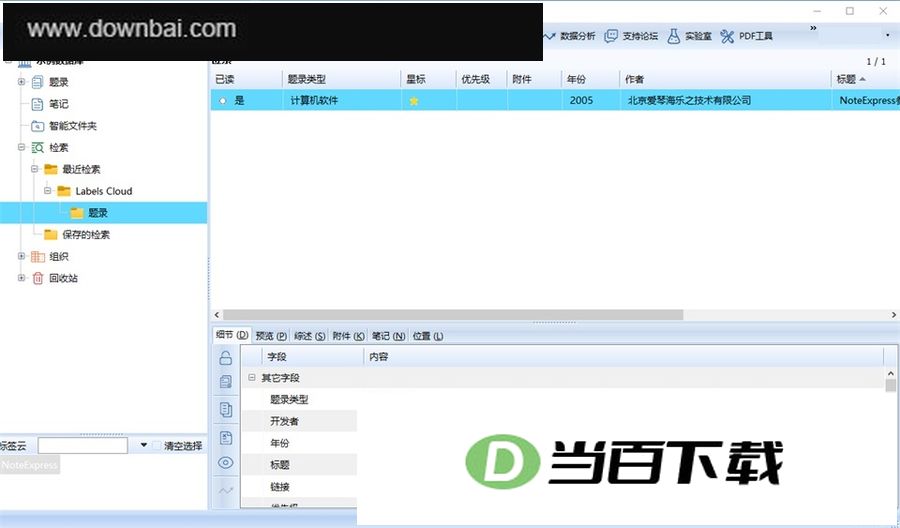
NE的数据库文件保存在本地电脑中,日常卸载或覆盖安装都不会导致数据丢失。该数据库以.ndb为扩展名,打开NE后,左上角会显示其存放路径。
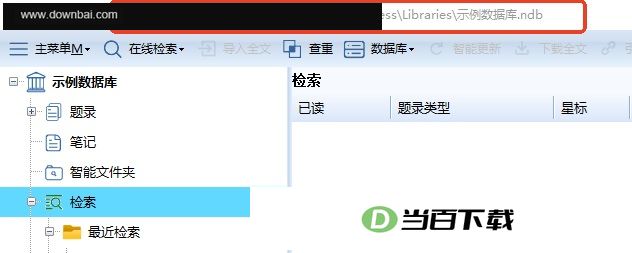
注:若使用的是NE内置的“示例数据库”,一般位于C盘文档目录下,重装NE并不会对其造成影响。不过放在C盘仍存在隐患——系统一旦意外崩溃或需要重装,C盘数据往往会被格式化,NE中的数据也会随之消失。因此建议尽量避开内置示例数据库,改为自行新建数据库,并将其保存在非系统盘(C盘以外的位置),这样安全性会高很多。
2、高分屏(2K/4K)下界面字体发虚的应对办法
若NE在高分屏环境中出现界面文字发虚的情况,可先尝试以下临时处理办法:
1)在桌面上找到NoteExpress的快捷方式图标,用鼠标右键点击它,然后选择“属性”。
2)进入兼容性选项,点击“更改高DPI设置”,勾选“替换高DPI缩放行为”,将缩放执行方式设为“应用程序”,最后点击确定。
3)重启NE后画面即可恢复清晰。
高DPI设置后,NE主菜单栏会出现错位现象。此时可进入【选项】-【显示】,将主窗口字体与字号调至最小,显示效果会稍好一些;也可以选择“显示小图标”,菜单栏即可恢复正常。
熟悉若干键盘快捷操作,往往能让NE用起来更顺手,以下整理了几组常见的NE快捷键。
1、F2 文件夹重命名
2、本地数据库内 F3 高级检索
3、在选择题录时,F4 可用于添加笔记
4、Ctrl + A 全选功能(选择结果会随光标所在区域变化,例如光标位于题录列表时,按下 Ctrl+A 即选中全部题录)
5、按 Ctrl + B 可查看该文件夹内全部题录
6、按 Ctrl + M 可导入题录
7、按 Ctrl + D 可将全文导入。
8、按 Ctrl + O 调出数据库
9、Delete 删除题录
10、使用 Ctrl + Del 可将题录从当前所在文件夹中移除
11、在题录列表界面按 Ctrl + N 可新建题录,在笔记界面按同一组合键则新建笔记
12、按下 Ctrl + Q 可关闭 NE 程序。
13、按下 Ctrl + J 可调出全篇文章的下载界面
14、按 Ctrl + X 可剪切当前选中的内容。
15、按 Ctrl + Z 可撤销上一次操作
16、按 Ctrl + Up 可将选中的文件夹上移一位
17、按 Ctrl + Down 可将选中的文件夹向下挪动一位
18、按 Ctrl + 加左方向键,可将选中的文件夹移至上一层目录。
19、按下 Ctrl + Right 组合键,可以把选中的文件夹移动到下一级目录中。
20、Ctrl + Alt + O 选项设置
21、使用 Ctrl + Alt + R 可清空字段内容,随后重新进入编辑状态。
22、在期刊编辑器页面中,按下 Ctrl + Alt + Shift + Enter 可对选中的期刊执行编辑操作
23、选中题录后,可通过以下快捷键在文献预览窗口的各TAB页之间进行切换
1)按下 Alt + D 可跳转到文献的“细节”标签页
2)按 Alt + P 可切换到文献的“预览”界面
3)使用 Alt + S 可跳转到文献的“综述”标签页
4)按下 Alt + K 可跳转到文献的“附件”标签页
5)按下 Alt + N 可跳转到文献的“笔记”标签页
6)按下 Alt + L 可跳转到文献的“位置”标签页
1、支持多屏幕与跨平台协同操作
NoteExpress 提供客户端、浏览器插件与写作插件三类工具,方便用户跨屏幕、跨平台切换使用,在各种场景下都能顺畅地完成文献的收集与整理。
2、灵活多样的分类方法
文献管理支持树状层级分类与标签式灵活标记两种组织方式,两者结合使用能让整理过程更顺手。
3、全文内容可智能识别,题录信息自动补全
智能解析整篇文献里的标题、DOI 等核心信息,题录元数据随之自动补全并刷新。
4、兼容两款主流写作工具
在撰写科研论文的过程中,微软Office Word以及金山WPS文字的用户可以借助软件自带的写作插件,在书写的同时完成参考文献的引用操作。
5、参考文献输出样式丰富多样
覆盖近五千种国内外期刊、学位论文以及国家与协会标准的参考文献格式,可一键完成格式转换,并能生成校对报告;同时提供多国语言模板与双语输出支持。







(您的评论需要经过审核才能显示)
0条评论