
小书匠电脑版是一款markdown文本编辑器,既可离线撰写,也能联网上传内容;在数据存储方面,它兼容第三方软件,印象笔记、github、dropbox等均在其中。
小书匠编辑器针对CJK字符做了专项优化,竖排书写也能轻松应对。实时预览、同步滚动与sourceMap映射相互配合,让效果呈现更加直观。数据可在多个操作系统及不同操作端之间保持同步,换一台电脑也能接着写。软件还附带一键发布能力,文章可直接推送到邮箱、博客、微博等社交平台。
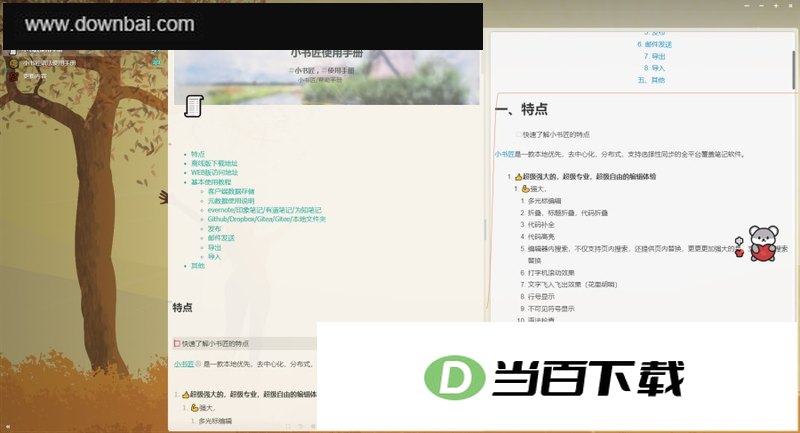
1、支持在线编辑Markdown文档的工具;
2、支持双栏编辑并同步实时预览,也可切换为单栏编辑或单栏查看,以及全屏写作模式。初次打开小书编时,默认进入双栏编辑界面,通过切换按钮即可按需调整。
3、支持导出为html与markdown两种格式;
4、多种主题选择;
5、支持gfw语法;
6、支持代码高亮功能;
7、可识别并生成 toc 目录语法;
8、支持脚注语法;
9、可识别并渲染 MathJax 公式语法。
10、可抓取并保存 Evernote 内容,也能把 Evernote 中的文件按 HTML 转 Markdown 的方式提取下来。
11、可与 Evernote 及小书匠编辑器建立自动关联,完成绑定后,用户在编辑器中按 Ctrl+S 保存文件,文章便会自动同步至 Evernote 服务器。
12、历史版本功能:按 Ctrl+S 保存文件时,系统会自动留存一份历史记录,点开历史按钮即可回看各版本内容。最多可保留 5 个版本。若已绑定 evernote,历史版本内容将改为从 evernote 服务器获取,且账号需具备提供历史功能的高级权限。
13、统计字符数量、字数与段落数量。
系统预设的数据存放路径
在迁移数据目录之前,建议先将原有数据做好备份,以防操作过程中出现意外导致数据丢失。
1、Windows 系统下,文件存放位置为:%LOCALAPPDATA%/storywriter/
2、Mac 系统下:~/Library/Application Support/storywriter/
3、Linux 下路径为 ~/.config/storywriter
在小书匠里想确认当前数据存放位置,可以点击主按钮进入“数据”或“关于”界面进行查看。
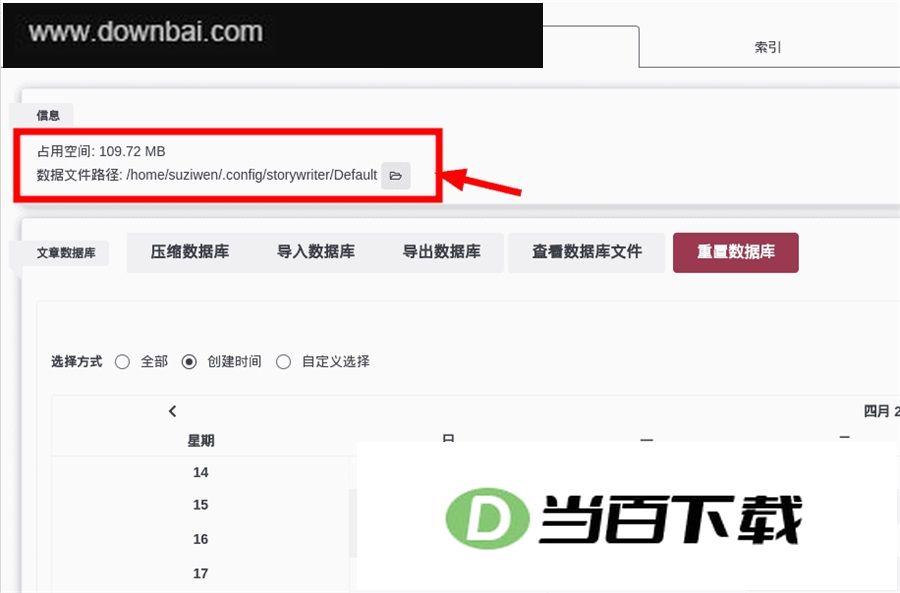
修改数据目录位置
方法一,修改配置文件
这套配置方式在 Windows、Linux、Mac 三种系统上的思路基本一致,因此这里仅给出 Windows 环境下的操作说明。
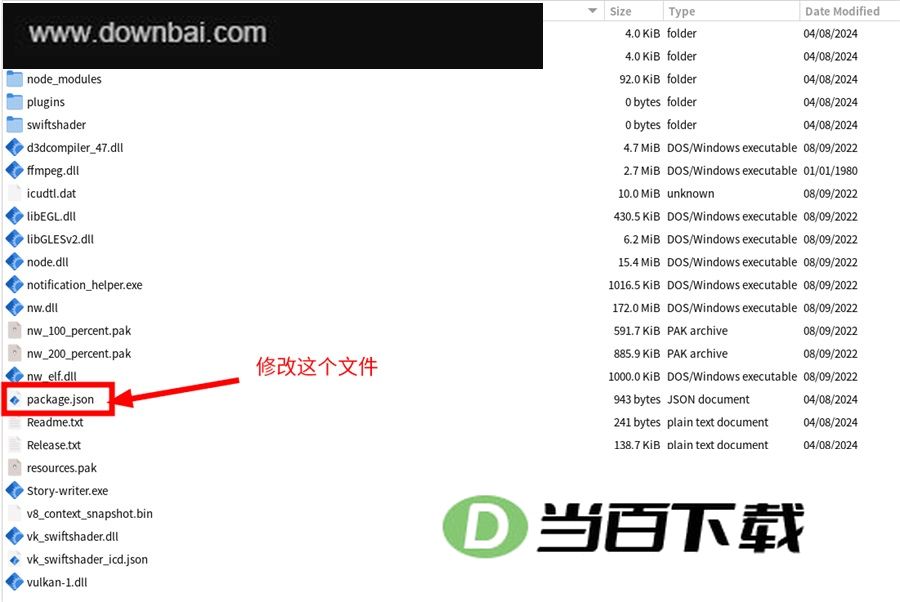
1、对安装目录里的 package.json 进行修改
2、将第20行替换为 "chromium-args": "--enable-node-worker --user-data-dir=d:/xsjdata",这样再次启动程序时,运行环境就会切换到新的数据目录。
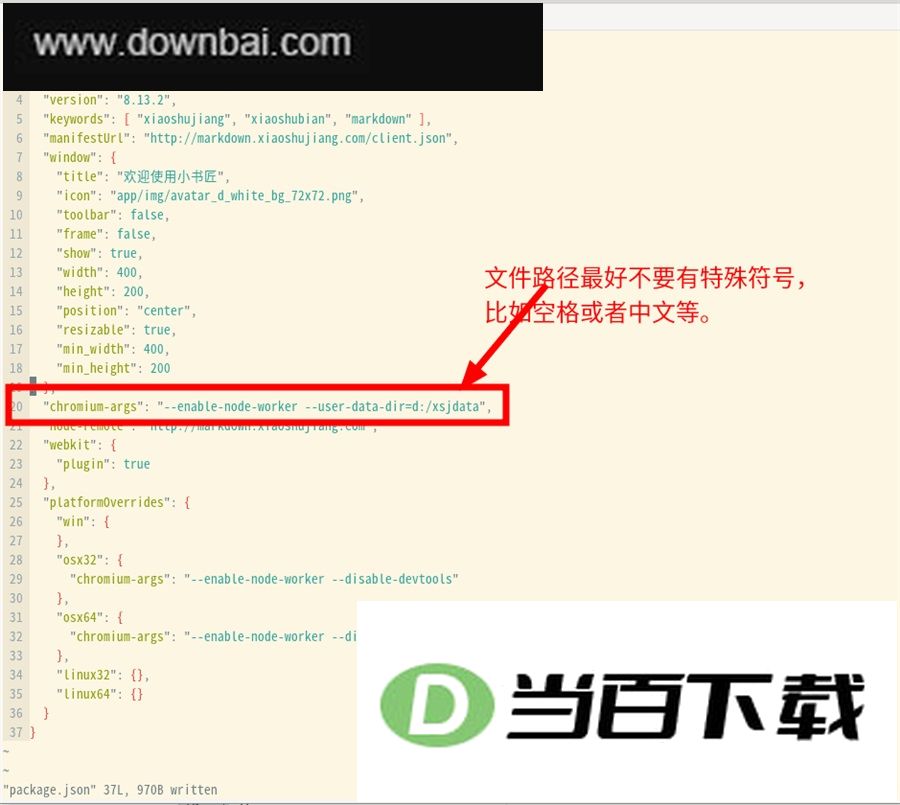
将原有数据目录中的文件复制到新的数据目录,并确保两个目录的结构保持一致,之后便能接着此前已有的文章继续操作。
3、打开小书匠,确认设置是否已经生效。
v8.14.0版本
新功能
设置项中新增了一项开关,开启后应用在启动时会直接进入锁定状态。
导出图片时,可以按需设定宽度数值。
修复了过滤器界面会呈现多个输入框的异常情况






(您的评论需要经过审核才能显示)
0条评论