
Sumatra PDF中文版是一款开源的轻量级PDF阅读工具,界面干净、没有广告,安装包体积不大但功能覆盖齐全。除了能浏览普通PDF文件,它也可以直接打开mobi、epub等常见电子书格式,日常办公或阅读场景都能应付。软件运行顺畅,不会弹出多余干扰,让文档处理过程保持安静高效。
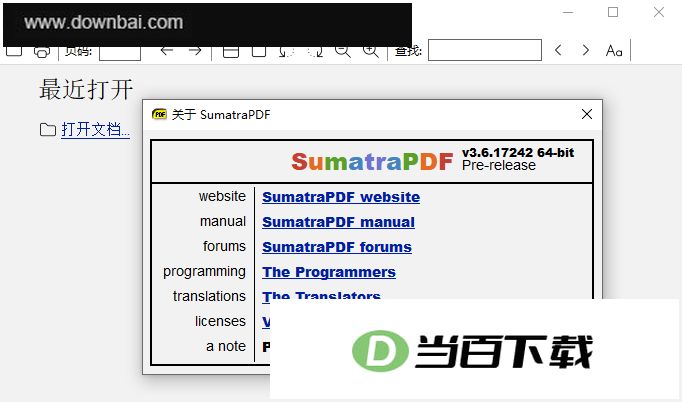
1、导航Mouse
左键和右键都能用来拖拽,区别在于:在文字区域按下左键时执行的是选中文字的操作,而右键在文字区域同样是拖动。
J/K 与 Up/Down 键均可实现向上或向下滚动一行,操作方式沿用 Unix 风格。
空格键向下翻一页
Shift + Space 可将页面向下滚动一屏。
翻页键位:N 与 P 分别对应下一页和上一页,沿用 Unix 操作习惯。
Page Down/Page Up 对应下一页/上一页
Alt + 左方向键:返回前一视图,用于页面跳转操作
Alt + 右方向键:切换到下一个视图
Home 第一页
End 最后一页
2、书籍视图翻页
Ctrl+Shift+右方向键可切换至同一文件夹内的下一份PDF文档
按 Ctrl + Shift + 左方向键,即可切换到同一文件夹内的前一个 PDF 文件。
Tab 键可在各视图框与查找框之间切换焦点
Alt 打开菜单栏
3、阅读
+\- 放大/缩小
按住 Ctrl 键再滚动鼠标滚轮,即可对视图进行放大或缩小操作。
鼠标右键配合滚轮可实现画面缩放
鼠标中键可调节向下与向上移动的速度。
视图可在适应页面、适应宽度与适应内容三种模式间切换。
C 选项可用于切换页面的连续显示与不连续显示模式。
Ctrl + Shift + - 执行向左旋转操作
Ctrl + Shift + + 可顺时针旋转
F12 键可用于切换书签(目录)的显示与隐藏状态。
F6 用于在书签与主窗口之间切换焦点。
Ctrl + L 与 F11 两个快捷键在幻灯片模式(即最小全屏模式)下所呈现的底色并不相同。
Ctrl + Shift + L 可切换至全屏显示
Shift + F11 可切换全屏显示。
按 ESC 键可退出全屏或幻灯片播放状态
幻灯片模式下,背景会切换为黑色。
在幻灯片模式下,背景会切换成白色。
I 全屏或幻灯片模式下可查看页码。
4、文件操作
按下 Ctrl + O 即可调出文件选择窗口。
Ctrl + W 可关闭当前文件。
Ctrl + S 可将当前内容另存为文件。
Ctrl + P 打印
R 重新载入
Ctrl + F 或 / 可调出文本查找功能,匹配时不区分字母大小写。
F3 用于查找下一个匹配项,Shift+F3 则跳转到上一个匹配项。
Ctrl + Q 或 Q 键可退出,操作方式沿用 Unix 风格。
Ctrl + 鼠标左键可框选一块文本或图片,选中后复制到剪贴板。
全屏沉浸式阅读可通过 Ctrl+L 快捷键开启。
2、新的键绑定:
F9 用于切换菜单的显示与隐藏(退出后是否保持显示记不清了)。
F8 用于切换工具栏的显示与隐藏状态。
3、兼容 WebP 格式图像,单张图片与漫画书文件均支持。
4、可处理采用 RAR5 压缩格式的漫画书文件。
5、多种系统崩溃问题反复出现且无法根除。
1、把安装包从本页面下载完成后先进行安装,装好之后找到 .exe 文件,双击运行即可。
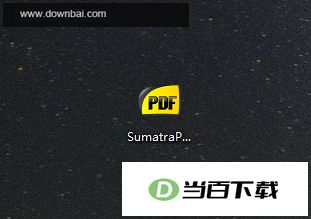
2、在首页界面中点击“打开文件”按钮。
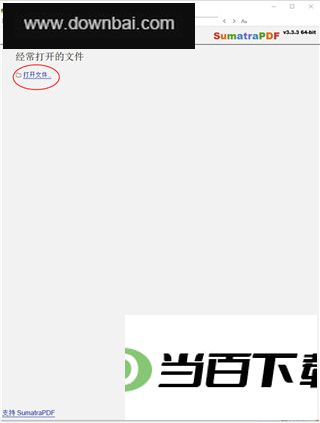
3、选中要阅读的PDF文档,程序便会自行完成版面整理,方便你顺畅浏览。
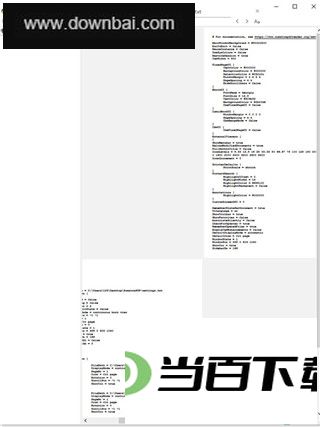
4、用户可通过点击上方的视图功能,选择需要浏览的格式。
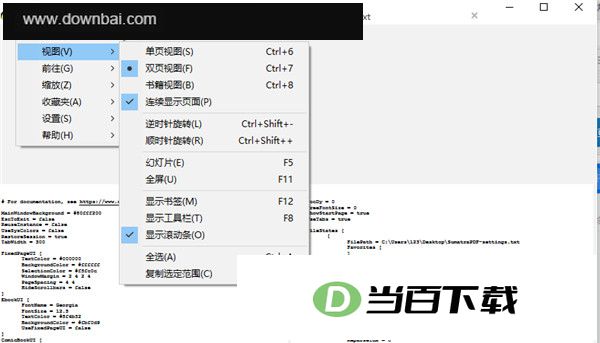
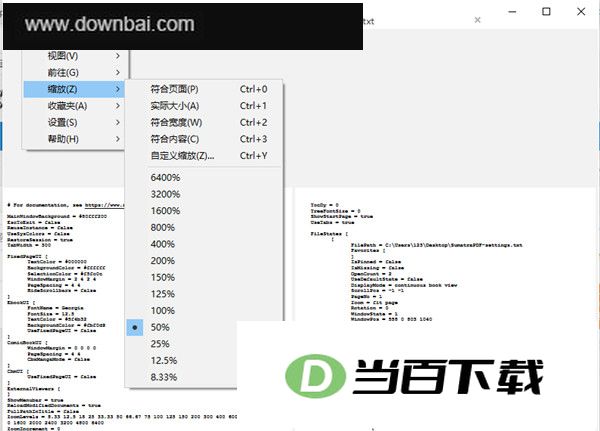
5、文档显示尺寸可由用户按自身偏好随意调整。






(您的评论需要经过审核才能显示)
0条评论