金舟PDF阅读器官方版是一款专注于PDF文档阅读的工具,能够快速打开、浏览并管理PDF文件。该软件启动迅速、系统资源占用低,具备多种阅读模式与实用操作,适合办公、学习及日常查阅等各类场景下的PDF阅读需要。
金舟PDF阅读器提供单页、双页、全屏以及幻灯片等多种浏览模式,内置文本搜索、目录提取和页面跳转能力,便于迅速找到文档中的目标内容。针对有PDF处理需求的用户,该软件还具备将PDF转为Word文档的功能,让阅读之外的格式转换与后续编辑得以完成,从而提升文档处理效率。
1、 打开方式
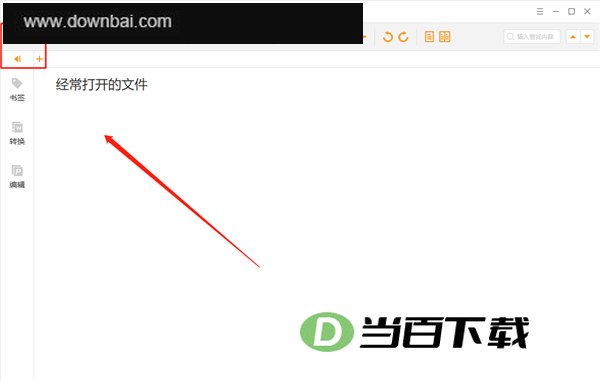
软件支持三种方式打开文件:点击“打开”图标、点击“+”图标,或将文件直接拖拽到页面中。其中拖拽操作最为省事便捷。
2、保存/另存为
为PDF添加书签后,按【Ctrl+S】快捷键或点击【另存为】即可完成保存。
3、转word/编辑
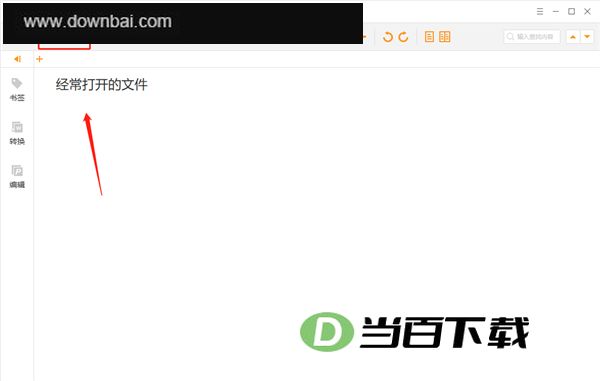
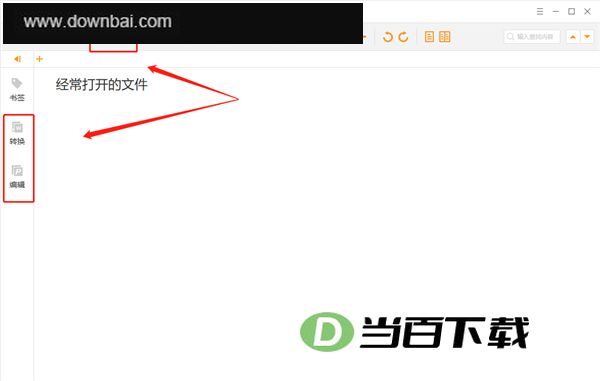
打开PDF后,若想分享或编辑内容,点击【转word】图标或【编辑】按钮,就能借助官方推荐的软件完成PDF格式转换与编辑操作。
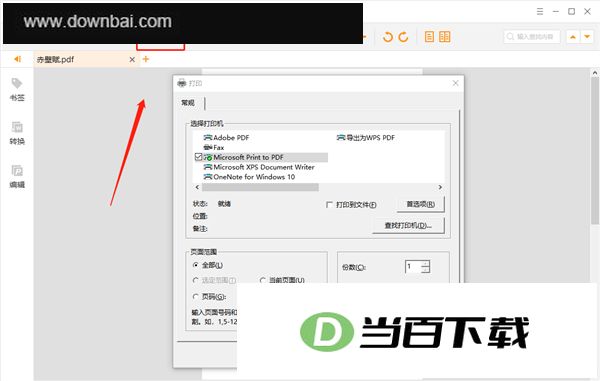
4、打印
打开PDF文件后,通过点击打印按钮即可进入打印设置界面,从中挑选目标打印设备完成输出操作。
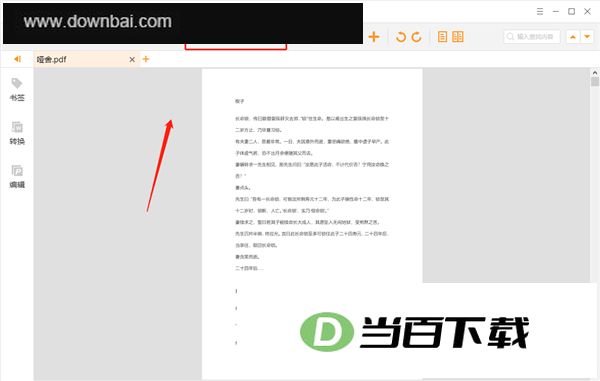
5、跳转页面
PDF 文件页数较多时,可直接键入目标页码完成跳转,操作省时省力。
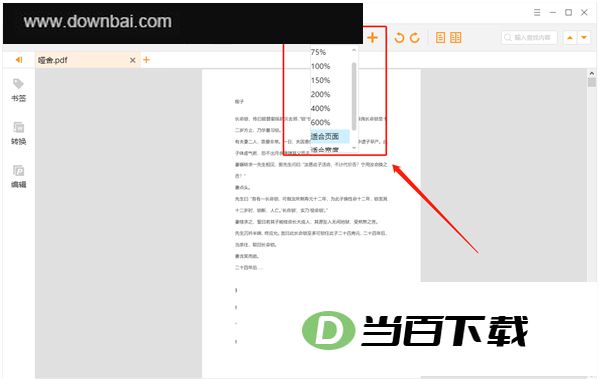
6、页面缩放
阅读PDF时,可根据文件的实际内容对阅读界面进行缩放,将页面调整到适合观看的大小。
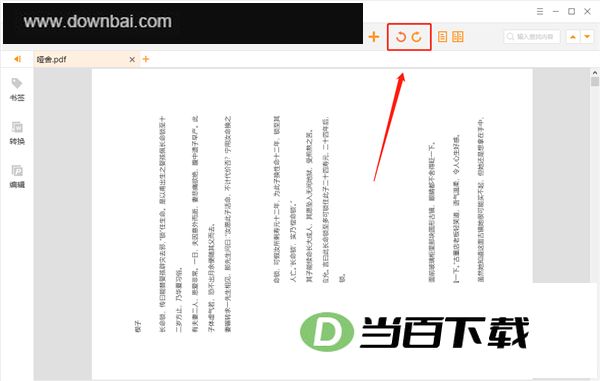
7、页面旋转
该软件允许用户对PDF阅读页面进行选取操作,便于浏览某些特殊版式的文档内容。
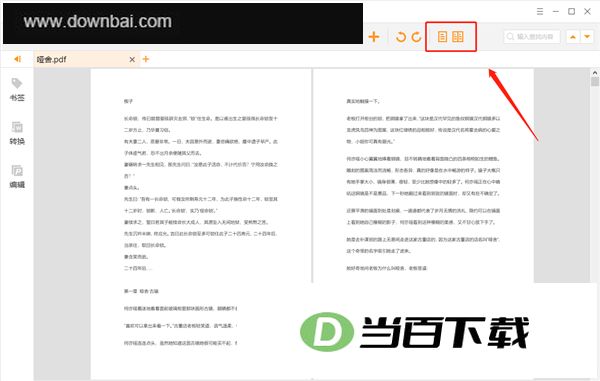
8、单/双页阅读
PDF阅读时支持单页与双页两种翻页模式切换,不同阅读节奏的用户都能找到适合自己的浏览方式。
9、查找内容
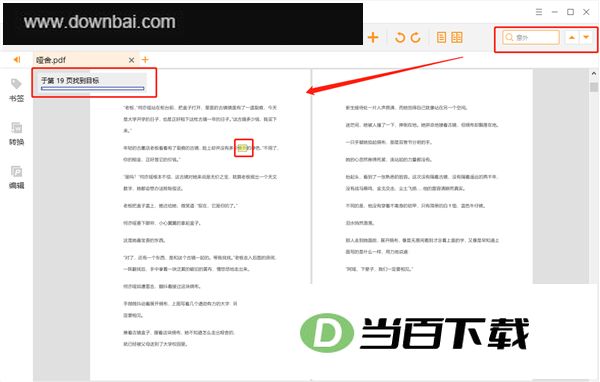
软件支持在文档页面内直接检索内容关键字,命中结果会高亮显示,并给出具体所在位置,便于快速定位所需信息。
10、书签
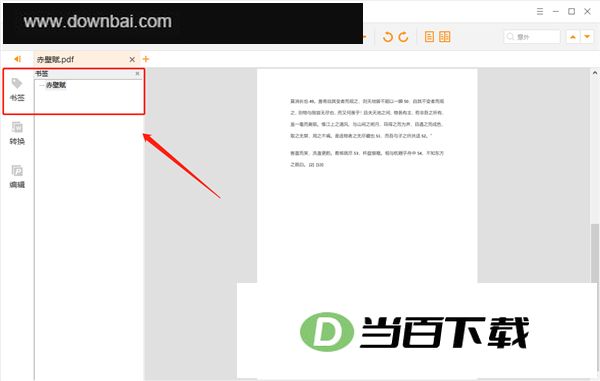
阅读时选中文字即可添加书签,之后通过书签目录快速查找。
1、金舟PDF阅读器是否支持打印PDF文档?
可以。打开PDF文档后,从软件菜单栏中点击“打印”,进入打印设置界面,按需选择相应参数,即可完成打印。
2、能否直接跳转到PDF中的某一页?
可以。打开PDF文件后,在页面工具里输入想查看的页码,按下回车键就能迅速跳到对应页面。
3、PDF页面方向不对,能改过来吗?
可以的,打开PDF文档之后,使用旋转功能就能把页面方向按顺时针或逆时针进行调整。
1、精准搜索
内置关键词检索能力,输入词语即可在PDF中迅速找到对应位置,借助内容定位,翻阅篇幅较长的文档时能省下不少时间。
2、多种阅读模式
阅读界面提供单页、双页、全屏及幻灯片等多种呈现方式,并内置护眼、夜间、书香、羊皮纸等背景风格,便于按个人习惯调节浏览感受。
3、目录提取
能自动识别PDF里的目录信息,把文档结构清晰呈现出来,点击即可跳转至相应章节,翻阅篇幅长、层级多的文件时更省力。
4、PDF格式转换
可将PDF文件转成Word文档,便于按需完成格式转换,后续编辑与使用都更顺手。
1、小巧快速
体积轻量,打开迅速,平时查看PDF文档时响应更顺畅。
2、界面简洁易用
界面设计走的是清爽直白的路线,上手门槛很低,不用花大量时间去摸索就能迅速操作起来。
3、操作便捷
常用阅读功能一览无余,PDF查看与处理操作更省心。
4、多种阅读方式
页面提供多种展示方式,阅读时能按自身需要随意切换。
5、快速定位内容
PDF内容查找支持关键词检索,输入目标词即可迅速定位文件中的相关位置。






(您的评论需要经过审核才能显示)
0条评论