
XPS Viewer 专为打开和阅读 XPS 格式文件而设计,能忠实呈现原始文档中的字体、图像、页码、边距及版面布局,让屏幕显示效果与打印结果保持一致。发票、合同、报表、归档单据以及虚拟打印机输出的固定版式文件,都适合用它查看。该工具提供单页或多页翻阅、缩放、旋转、缩略图跳转、关键词检索、可选文本复制,以及按指定页码范围输出到实体打印机或虚拟打印机;借助“打印到PDF”功能,还能间接将文件转为 PDF。它也可以查看或核验数字签名,并检查文档权限,以确认来源真实、防止内容被篡改。
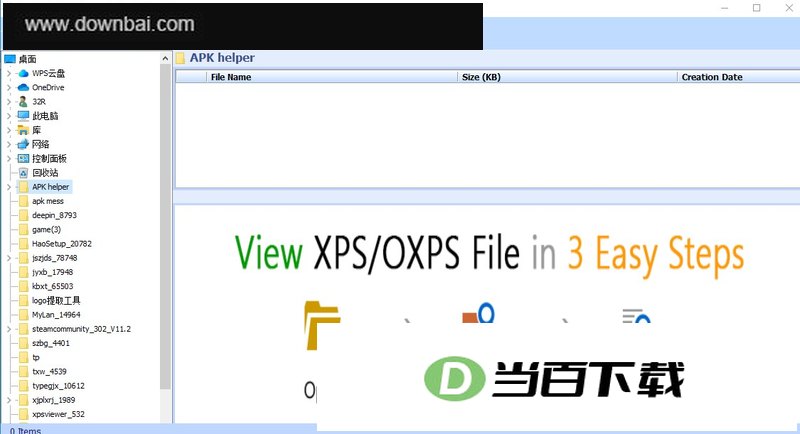
1、借助 XPS Viewer,你可以制作出内容无法被他人擅自改动、打印效果与屏幕呈现始终一致的电子文档并分享出去,常见的应用场景有合同、备忘录、简历、新闻稿以及报表等。
2、XML 页面规范(XPS)能够满足这类需求。把文档存成 .xps 文件后,哪怕它最初由不同程序生成,原有版式依然会保留下来。
XPS 格式的文档可由记事本和写字板生成。该文档一经创建,便不能被任何人修改。
3、界面经过重新设计,整体风格更为简洁,搜索与浏览操作也更加顺手,并新增了缩略图视图模式。文档可进行数字签名,用以核验其真实来源;同时能设定权限,对查看、复制、打印或签名等行为加以限制。
一、win7系统里为何找不到xps viewer?
若Windows 7系统中尚未安装XPS查看器,可借助控制面板完成添加。操作路径为:依次进入“开始”菜单、“控制面板”、“程序”、“程序和功能”,点击“打开或关闭Windows功能”,勾选XPS服务选项后确认,系统便会执行安装。
二、怎么把XPS文件转成PDF?
1、借助 XPS Viewer 即可查看 XPS 格式的文件。
2、点击界面右上角的“打印”图标即可完成操作。
3、在“选择打印机”区域中,点选“Microsoft打印到PDF”,随后按下“打印”按钮。
三、Windows 10 上如何安装 XPS Viewer 应用?
进入设置界面后,找到并点击“应用和功能”选项。
打开“应用和功能”页面后,找到其中的“管理可选功能”入口并点击进入。
在“添加功能”界面点击对应按钮后,从功能列表中勾选 XPS Viewer,然后按下“安装”即可。
走完上述流程,XPS Viewer 就会装进你的电脑,此后本机保存的这类格式文件又能正常打开了。







(您的评论需要经过审核才能显示)
0条评论