
很多人提到电脑上的查找工具,第一反应往往是系统自带的搜索、Google 桌面搜索或者百度硬盘搜索,却容易忽略 Everything 这款同样出色的搜索软件。它支持按名称快速定位文件和文件夹,只要记得文件夹名里的某一个字,就能迅速找到目标,对于把重要文档存好之后却忘了放在哪儿、或者嫌逐层翻找太麻烦的情况,能省下不少功夫。整个软件安装包体积很小,装上几乎不费什么时间,界面也做得干净清爽。使用过程中它还能充当一个轻量级的文件服务器,借助 content: 这个搜索函数可以直接检索文件内容,搜索响应快,同时对系统资源的占用非常低。软件具备实时跟踪文件变化的能力,也支持通过 http 或 ftp 形式分享搜索结果,建立索引数据库只需几秒钟。程序本身不含恶意软件、间谍软件或广告,用起来比较放心。相比其他搜索工具,它在速度和隐私方面都更让人省心,在搜索框里输入索引名,文件就会很快列出,不少实用功能都可以亲自试一试,整体操作简单而高效。
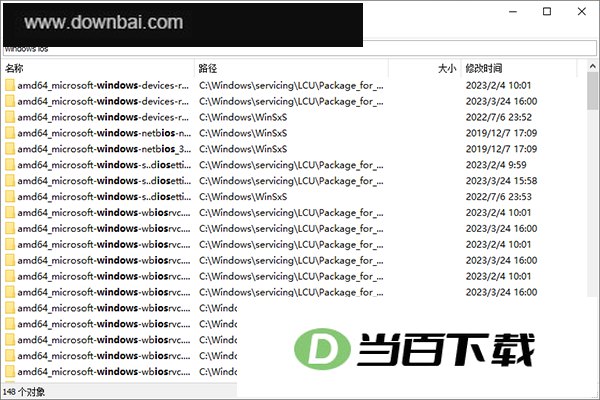
EscapeCtrl + W 可用来关闭 Everything 窗口。
F1 打开帮助。
F11 切换全屏。
按下 Ctrl + F1 组合键即可调出关于界面。
按名称排序可用 Ctrl + 1 快捷键完成。
Ctrl + 2 可切换为按路径排序。
按下 Ctrl + 3 即可让文件按大小进行排列。
按扩展名排序的快捷键是 Ctrl + 4。
按文件类型进行排序的快捷键是 Ctrl + 5。
按修改日期排列,可使用快捷键 Ctrl + 6。
按创建日期排序可用 Ctrl + 7 快捷键
Ctrl + 8 可依属性进行排序
按最近修改时间排序,使用 Ctrl + 9 即可。
Ctrl + B 可用于切换全字匹配状态。
按 Ctrl + D 可把当前这次搜索存为书签。
Ctrl + I 用于开启或关闭大小写匹配模式。
Ctrl + M 用于开启或关闭变音标记匹配功能。
按下 Ctrl + N 可以打开一个新的搜索窗口。
Ctrl + O 调出文件列表。
按下 Ctrl + P 可调出设置界面。
按下 Ctrl + Q 即可关闭 Everything 窗口。
v1.5.0.1423b 版本更新
修复了 HTTP 服务器插件中的一处安全问题,避免有人借助复杂的通配符搜索触发拒绝服务攻击。
修正了 HTTP 服务器插件的一个安全隐患,该问题源于读取权限与完全访问权限被错误启用(这两项默认处于关闭状态)。
修复了同时使用多项搜索条件时产生的若干问题。
修复了首次搜索未记入搜索历史的问题。
修正了提示框在浅色背景环境下文字与底色相近、难以辨认的情况。
侧边栏的宽度、名称列与路径列各自具备独立的最大化状态。
新增了对土耳其语的本地化适配。
1、轻量安装文件
2、支持正则表达式
3、干净简洁的用户界面
4、可充当轻量级文件服务器
5、支持中文搜索
6、快速文件索引
7、快速搜索
8、最小资源使用
9、便于文件分享
10、实时更新
1、能否借助“Everything”对文件系统变更进行监控?
可以监控文件系统变更。
搜索结果的更新能够体现文件系统的变动情况。
2、会不会大量消耗系统资源?
不,它占用的系统资源其实相当少。
刚装好的 Windows 10 系统里约有 12 万个文件,而它占用的内存仅 14 MB 左右,硬盘空间也不到 9 MB。
处理一百万个文件时,内存占用大致在 75 MB 上下,硬盘空间则需预留约 45 MB。
3、 软件免费么?
这款文件搜索工具完全免费,并且公开了源代码。
4、如何将分卷转换为 NTFS 格式?
将分卷转换为 NTFS 格式之前,务必先备份所有重要资料。
分卷一旦被转换为 NTFS 格式,就无法再还原成 FAT 或 FAT32。
请注意,部分系统对U盘或USB设备上的NTFS分卷可能存在无法识别的状况。
转换分卷为 NTFS:
1)打开开始菜单,选择“运行”选项。
2)将下列内容填写进去,然后按下确认键:
cmd
3)在命令提示符窗口内键入下列指令,然后按下确认按钮:
将 D 盘从 FAT 格式转换为 NTFS 格式,可使用命令 convert D: /fs:ntfs 来完成。
目标分区用 D: 表示。




(您的评论需要经过审核才能显示)
0条评论