
PDF水印清理专家是一款专门处理PDF文档水印的工具,能够把文件里夹带的LOGO图案、广告链接、文字说明等各类水印背景清除干净。使用门槛不高,在软件中完成几项基础设置后,就能对多个PDF文件进行批量去水印操作。
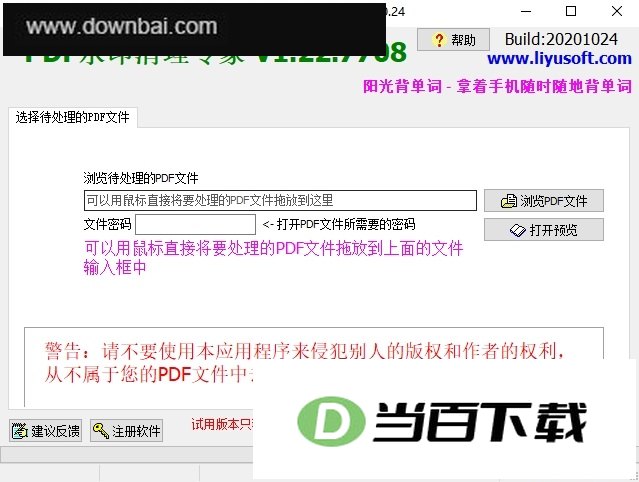
2、PDF水印清理专家能够去除文字形式的水印,包括页眉、页脚以及背景文字等类型。
3、可去除图片型PDF中的水印,扫描件类PDF文档同样适用。
4、清除PDF文件里的链接。
5、采用向导式界面设计,操作起来很轻松。
6、去除水印之后,PDF 文件的内部结构保持原样。
7、可一次性清理同一份 PDF 里分布在多个页面上的水印。
8、可对多份含有相同PDF水印信息的文件进行集中清除处理。
9、兼容多种PDF文件。
10、该程序可独立运行,无需额外安装其他软件或插件。
v1.22版本
1、新增一种水印类型的识别与处理支持。
2、修复部分类别文档经扫描后文字显示异常的问题。
3、修复了某类文本型 PDF 在文字扫描时出现遗漏的问题。
4、其他一些问题修订。
这份学习资料的PDF原始样本含有三类水印:位于左上角的标识图案、出现在页眉位置的推广链接,以及正文文字下层以QQ号码构成的底纹。若将整份文件打印出来,这些覆盖面较大的水印会消耗不少墨量。
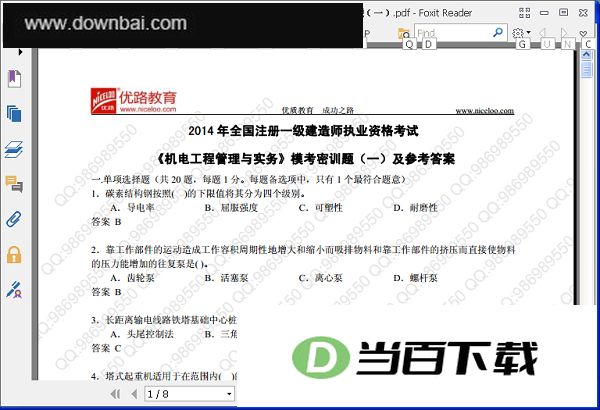
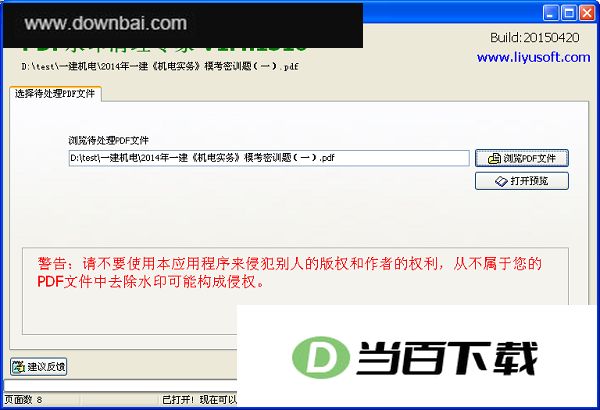
运行《PDF水印清理专家》后,先选中需要去除水印的PDF文件。
选好文件后,点一下“打开预览”就能看到PDF里的内容,核对清楚确实是需要去水印的那份文件,再点“下一步”继续。
“打开预览”功能的前提是电脑中已装有可读取PDF内容的程序,例如Adobe Acrobat PDF Reader或Foxit PDF Reader等。
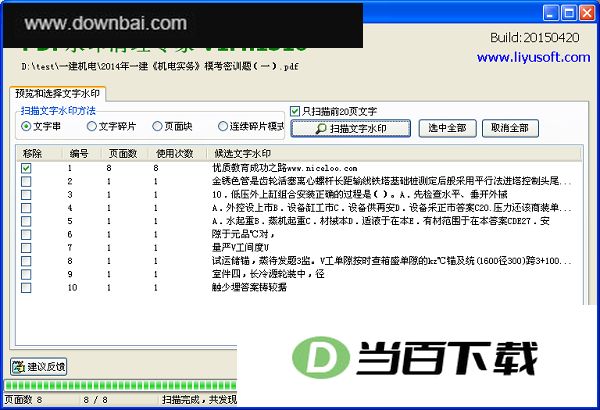
步骤2:选择“扫描文字水印”功能,对PDF文档内可能存在的文字水印字符串进行整体检索
扫描完成后,在列表的“移除”一栏中勾选需要清除的文字,再点“下一步”即可开始扫描图片里要移除的水印。
内置四种扫描模式,若当前模式未能识别出内容,可切换至其他模式继续尝试。
1、文字串
默认的扫描方式下,扫出来的通常只是一小段文章内容。
2、文字碎片
扫描结果通常表现为词组或短句的形式。
3、页面块
这种办法能较为轻松地找出PDF文件里反复出现的广告页面。
4、连续碎片模式
与文字碎片功能相近,区别在于此处要求将碎片内容连续选取,组成一个待移除的完整文字串。
步骤3:选择“扫描图片水印”功能,对PDF文档内全部可能存在的图片水印进行检测
扫描完成后,在列表的“移除”列中勾选需要处理的图片,确认后点击“下一步”即可保存处理结果。
扫描得到的图片可以通过两种方式查看。
1、按页面量列表
按图片在各页面出现的频次整理成列表,出现次数最多的往往就是水印——若某张图几乎每个页面都能见到,基本可以判定它是水印。
2、显示缩略图
为扫描出的图片呈现缩略图预览
在每种操作模式中,选中任意一张图片后,右侧的预览区会即时显示其内容;此时借助鼠标滚轮即可对画面进行缩放,便于更清楚地核对水印图片的细节。
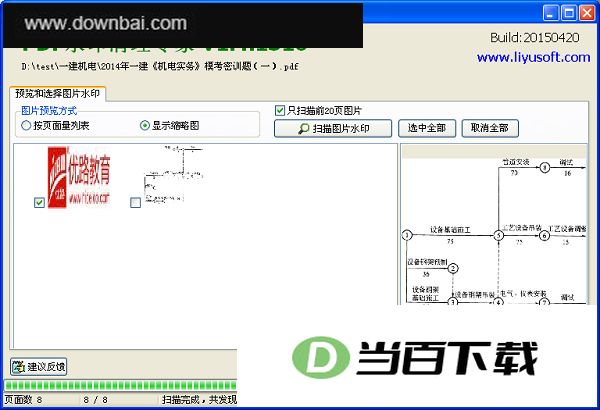
步骤4:将处理后的内容保存下来,即可获得已去除水印的PDF文件。
点击“保存去水印后得PDF文件”,处理后的结果会另存为一个新的PDF文件。
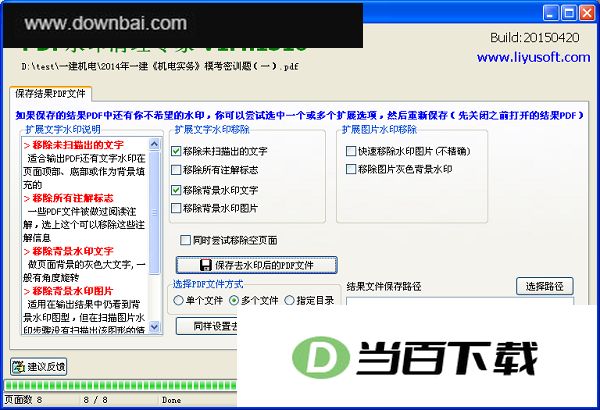
步骤5:核对已保存的结果文件
打开处理后的文件检查一下,要是页面上还能看到没被清除的PDF水印,不妨换个保存选项重新导出,再打开对比效果,反复微调几回,就能得到自己想要的样子。
1、移除未扫描出得文字
支持将PDF导出,并可在页面顶部、底部添加文字水印,或将文字水印作为背景铺满页面。
2、移除所有注解标志
若PDF文档中带有阅读批注,启用该选项即可将这些批注内容清除掉。
3、移除背景水印文字
页面背景上那种灰色的大号文字,通常还会带一点倾斜的角度。
4、移除背景水印图片
适用于扫描图片水印环节未能识别出图形、但输出结果中依然可见背景水印图案的情形。
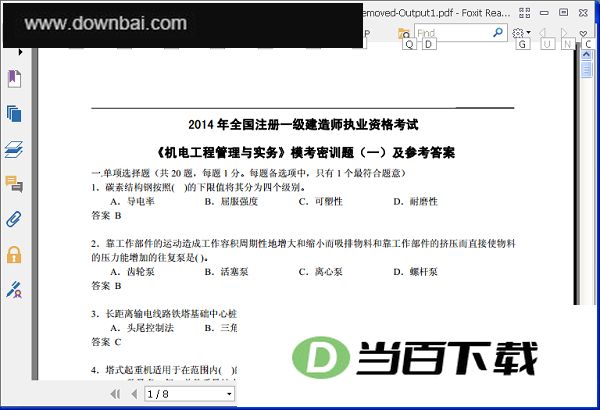
PDF文件里的三处水印现已全部清除,得到的是一份干净的文件,打印出来翻看更省事,也能少用些墨水。
把其余文件按同一套水印参数依次处理即可。
当一批PDF文件带有相同水印时,点击“同样设置去除其他PDF水印”即可批量处理;处理过程中支持多种方式,若同时操作多个文件,还能自行指定结果文件的存放位置。
1、单个文件
该选项支持对另一个文件沿用当前配置进行处理,选择后会弹出对话框供你指定目标文件,随后完成保存操作。
2、多个文件
这个选项会弹出一个对话框,供你在同一目录中挑选多个文件,再以相同参数对它们进行批量处理。若已指定输出路径,处理后的文件会沿用原文件名存入该目标目录;若未指定,结果文件将自动加上 Removed-Output 后缀,保存在原目录中。
3、指定目录
选中该选项后,会弹出一个目录选择窗口;指定文件夹后,程序便按照当前配置对该目录及其子目录内的全部 PDF 文件进行批量处理。若已设定输出路径,处理完成的文件将以原文件名存入目标目录;未设定输出路径时,结果文件会自动加上 Removed-Output 后缀,并保存在原文件所在目录。




(您的评论需要经过审核才能显示)
0条评论