
Rainlendar 是一款可在 Windows、Mac 与 Linux 上运行的桌面日历日程管理工具,自定义程度很高。它以悬浮小组件的方式常驻桌面,把日历、事件提醒和待办清单直接呈现出来,用户无需打开单独窗口即可查看各项计划。
可创建一次性或按周期重复的事件,配合多种提醒方式的闹钟,为待办事项设定优先级并标记完成情况,从而降低重要事务被遗漏的可能。Rainlendar 内置多种皮肤素材可供切换,窗口透明度与布局排版都能自行调整,使外观贴合桌面整体风格;数据以标准 iCalendar 格式保存,日程可导入导出,后台资源占用较轻,日程管理能安静地融入日常电脑使用之中。
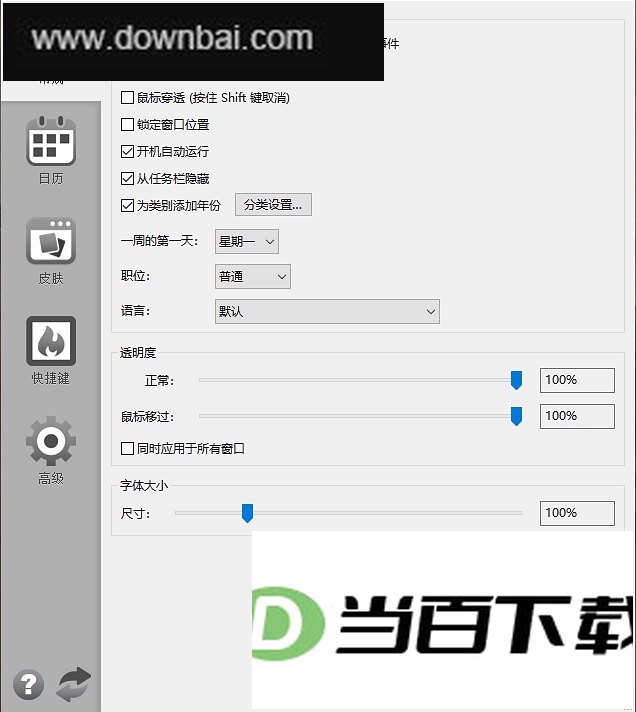
v2.24.2版本
删除事件时,其他已打开的事件编辑器会一并关闭。
保存事件后,事件编辑器即自动关闭。
当不采用默认渲染器时,文字内容会被绘制到裁剪区域范围以外。
日历组件里,时间格式的本地化设置并未生效。
修正了在向 CalDAV 服务器轮询新事件的过程中可能引发崩溃的缺陷。
把缩放选项改成了一个“双倍大小”勾选框。
Windows 版本现已加入 BugSplat 崩溃上报机制。
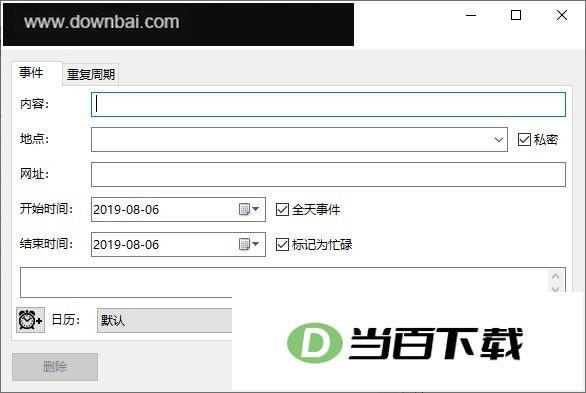
1、双击“事件”后,即可设定你希望提醒的具体时间;
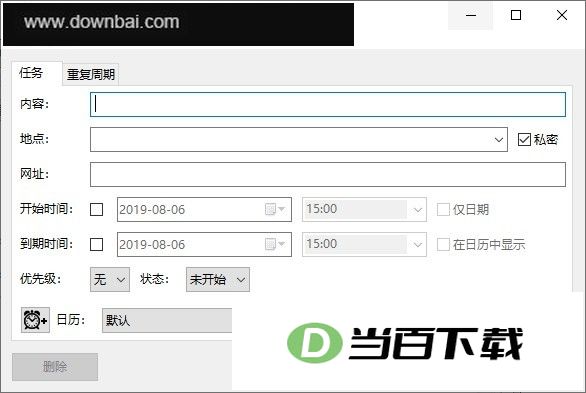
2、双击某条任务后,在弹出窗口中输入需要提醒的内容,确认无误后点“确定”就完成了。
1、桌面日历窗口突然不见了,一点“显示桌面”它就会被藏起来
进入软件设置里的“常规”一项,将窗口模式切换成“置于桌面”,普通窗口模式不建议勾选;使用多显示器时,如果窗口跑到屏幕范围之外看不到,把窗口位置参数重置一下就能重新显示出来。
2、Rainlendar 开机时不能自行启动
请先检查选项中的开机自启是否已勾选;若仍未生效,可将程序快捷方式手动放入系统的开机启动文件夹。部分安全软件会阻止自启权限,需对 Rainlendar 予以放行。
3、提醒窗口无法弹出,也听不到声音提示
先看系统通知权限是否开启,并排查杀毒软件有没有将其拦截;随后在设置里把提醒弹窗设为“始终置顶”,再逐项确认事件中的提醒时间和音效文件路径能否正常生效。
4、导入皮肤不显示
解压皮肤包时请避免产生多余的嵌套层级,皮肤配置文件应直接位于 Skins 文件夹的子目录下;若下载的皮肤文件被系统锁定,可通过右键属性进行解锁,重启软件后即可生效。删除旧皮肤前需先退出程序,再移除 Skins 目录中对应的文件夹。
5、日程与日历同步出错,数据出现冲突
使用 CalDAV 同步时,请先确认账号、密码和服务器地址是否准确,有些服务要求使用应用专用密码;同时建议打开离线缓存。若多台设备要编辑同一份日程,动手前先点一下托盘里的刷新按钮,防止本地文件把远端的改动覆盖掉。
1、备份
右键日历窗口,在弹出菜单中打开管理器选项。
打开文件菜单,在其中找到备份选项并点击。
- 请将备份文件存放于稳妥可靠的位置。
- 请确保备份文件中包含全部所需内容,其中以 .ics 为扩展名的文件尤为关键,事件与任务信息都存放在这些文件里。
备份文件仅记录本地事件,不涵盖其他内容。
2、恢复
右键单击日历窗口,在弹出的菜单中选择管理器选项。
在文件菜单里找到并点击恢复选项。
-定位此前生成的备份文件。
- 针对该问题给出“是”这一肯定回答。
注意:若要在另一台电脑上还原备份,各文件路径需与备份时所用电脑保持一致。例如用户名不一致时,就得手动从备份档案中提取文件。
备份文件采用通用压缩包格式,直接手动打开也没问题。在多数操作系统中,双击该文件即可查看内容。若恢复事件时操作未成功,可先将备份归档中的.ics文件解压出来,再将其导入当前安装环境。
1、活动与任务
活动和任务在Rainlendar中是分开存放在各自列表里的,这样日常安排会更有条理,也方便你一眼看清接下来要处理的事情。日历窗口里同样能查看到这些事件和任务。
2、警报
提前把活动的截止时间记下来,重要的事情就不容易被错过。如果希望之后再收到提示,也可以设置一次提醒。活动与任务支持添加多个提醒。
3、本地化
Rainlendar 支持五十余种语言界面,用户可切换到自己熟悉的语言环境来操作。录入事件或任务时,语言选择同样不受限制。
4、印刷
选定的事件与任务可被打印出来,呈现为列表或日历布局;打印功能同样支持将事件和任务输出为PDF文件。
5、标准格式
标准 iCalendar 格式(RFC2445)被用作全部数据的存储方式,绝大多数日历类应用都能识别这一格式,事件与任务在不同程序之间的迁移也因此变得简便。
6、多重窗口
桌面支持同时摆放多个窗口,比如把当前月份和接下来一个月的日历并排展示,也可以开两个窗口分别管理各自的任务清单。可选的窗口类型相当丰富,具体用哪种由你决定。
7、多平台
这款应用兼容 Windows、Mac OS X 与 Linux 三大主流操作系统;其数据、皮肤、语言及脚本在各平台间保持一致,因此用户能够便捷地在不同系统之间迁移使用。
8、定制化
日历皮肤可让界面外观与操作手感一并调整。皮肤支持混合搭配,窗口数量也不设限制,想同时开多少都行。事件与任务的外观同样能通过自定义类别来改变。
9、脚本
这项能力支持借助Lua脚本进行功能延伸。通过脚本,皮肤的行为可以按多种方式调整,甚至能实现从网络获取内容这样的操作。
10、备份
你的日程与各项设置会每日自动留存副本,即便不慎丢失内容,也能借助这些副本找回文件。想要多一层保障的话,手动备份同样可行,让重要活动更稳妥。
11、小工具
Shadow4皮肤配套的小部件扩展为Rainlendar增添了几项实用能力,包括相框展示、倒计时、文件查看、天气信息以及RSS订阅阅读。
12、快速添加
皮肤启用后的小部件支持快捷添加,输入一行文字就能完成事件或任务的创建,还能自行设定重复方式以及事件类别与任务的相关定义。
13、模板
事件与任务编辑器的默认设置可通过模板来调整,打开编辑器时模板就会生效。当需要创建特定类型的事件,或是在保存到在线日历时必须将事件设为公开的情况下,使用模板会更为便利。
14、数据导入与导出(专业版)
Rainlendar 支持以标准 iCalendar(*.ics)格式导出事件与任务,也能将同类文件导入其中。若使用 Rainlendar Pro,还可对事件和任务进行 CSV 格式的导入与导出。
15、第三方集成(专业版)
专业版支持将事件与任务同多个第三方日历服务对接,涵盖 Google 日历及任务、Office 365 / Outlook.com、CalDAV 以及网络共享日历;在 Windows 环境下还可接入 Remember The Milk、Todoist 与 Microsoft Outlook。








(您的评论需要经过审核才能显示)
0条评论