
Anuko World Clock 是一款支持多时区的时钟工具,能替代 Windows 任务栏自带的时钟,最多可同时呈现五个地区的时间。显示内容方面,用户可以自行设定时间格式、日期、星期以及秒数等元素,还能在桌面上放置多个风格各异的时钟。软件内部集成了时间转换器、时间表、计时器、闹钟与秒表,便于掌握世界各地的时间,也方便安排跨地域的会议和协作任务。
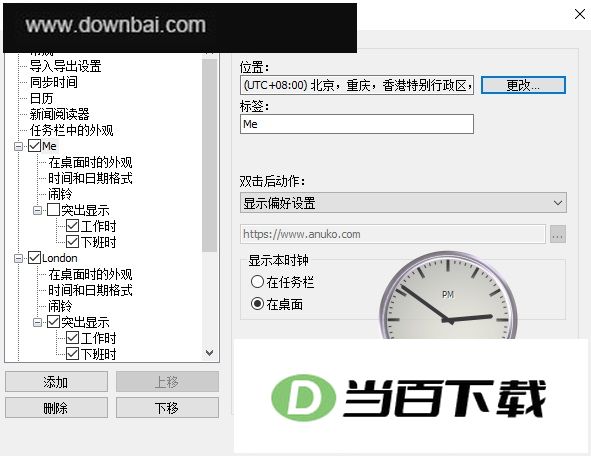
v6.1.0.5812 版本
斐济2023年不再启用夏令时安排。
一、任务栏中的多个时区
1、Windows 7 任务栏可显示五个时区的世界时钟。

2、Windows 10 用户须知:在 Windows 10 build 14291(即周年纪念版之前)的版本里,任务栏时钟这一功能无法使用。
1)世界时钟可以把系统托盘里的默认系统时钟换成多个时钟,每个都能自行选定时区;托盘一般就在屏幕右下角任务栏末端那片区域。
2)时钟名称可随意设定,像“纽约”“伦敦”或“EST”这类叫法都行,方便您一眼识别、快速查看。
3)系统托盘区域最多可同时呈现12个时钟。
4)世界时钟可在系统托盘内同时呈现两个时区的时间。

5)可在系统托盘内查看六个时区时间的世界时钟。
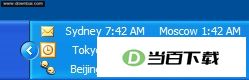
二、工具提示里呈现的多个时钟
1、若您希望系统托盘保持清爽,可将世界时钟设为在工具提示中呈现全部时区信息,而托盘区域只保留一个时钟显示。如此设置后,托盘里便始终只有一个时钟,与系统自带时钟无异,但鼠标悬停其上时,其他时区的时间即可一览无余。
2、工具提示中至多可呈现30个时钟。
1)这款世界时钟可在 Windows 8 上使用,并通过工具提示呈现多个时区的时间。
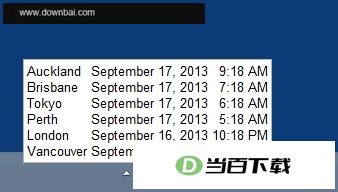
2)标准系统时钟外观下,工具提示区域可同时呈现多个时区信息的另一种样式。
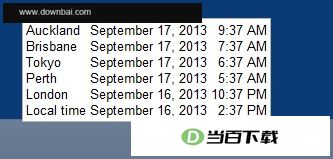
三、桌面上的多个时区
1、时钟可置于桌面显示,无需局限于系统托盘区域。
1)机械风格的桌面世界时钟,可同时呈现三个城市的本地时间。
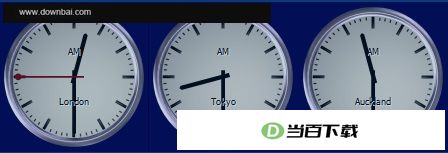
2、桌面时钟的摆放顺序完全自由,垂直、水平乃至更复杂的布局都能实现。多个时钟还能组合为一体,形成一个整体对象,拖动它即可放到桌面的任意位置。
3、桌面时钟支持单独设置,可切换不同皮肤,其中不少皮肤都能通过鼠标滚轮方便地调节尺寸。
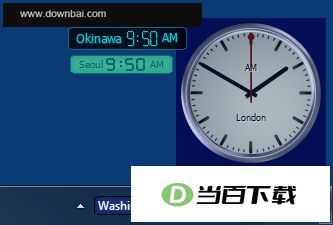
1)任务栏与桌面均可放置世界时钟组件,支持数字及模拟两种表盘皮肤。
四、夏令时自动调整
世界时钟能自动识别各城市是否采用夏令时,并据此完成相应调整——只要某座城市实行夏令时,时钟界面便会自动呈现这一变化。若夏令时规则本身出现调整,则世界时钟程序可能需要同步更新。
五、倒计时计时器
1、若想为某个特定事件盯住剩余时间,倒计时计时器就能派上用场。下方示例中呈现的是一个生日倒计时计时器,同时还能看到任务栏里的普通时钟。
1)生日倒计时工具在任务栏中与系统时钟并列显示。

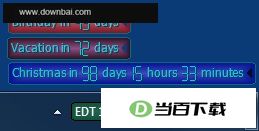
2、倒计时工具同样支持桌面放置,皮肤与颜色均可自由更换。图中给出三个例子:生日、假期与圣诞节各自对应一个倒计时,三者都显示在系统托盘区域的上方。
1)任务栏两个时钟的上方,放置着一个桌面倒计时工具。
3、倒计时计时器支持按你设定的任意格式呈现剩余时间,比如“距离财年结束还有26天”或“距离拍卖结束还有3分29秒”这样的表达。
4、计时器与下方秒表所提供的选项和时钟完全一致,涵盖闹钟及高亮显示,均可设定在任意选定的时间段内触发。
六、秒表
1、若想统计从某个时间点起已经流逝了多久,例如“他们说支票寄出到现在已经5天”,或者“比赛开始至今走过1小时2分45秒”,这时就得借助秒表功能。世界时钟里可以加入秒表。
1)见下图:这是一个秒表示例,用来呈现从“戒烟”这一事件发生起所经过的时长。

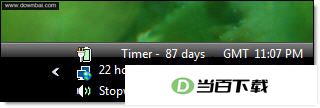
2、下方示例截图里可以看到一个秒表,它显示的是已经流逝的小时、分钟与秒数。(该计时器和秒表在 Vista 任务栏中与 GMT、PST 时钟并排运行。)
七、图形化时钟皮肤
1、世界时钟内置多套数字与模拟表盘样式,其中标准系统时钟样式适合偏好传统 Windows 时钟观感的用户。
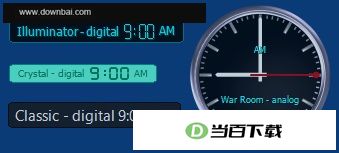
2、世界时钟可选外观样式包括 Illuminator、Crystal、Classic 与 War Room,下面展示相应示例。
八、自动时间同步
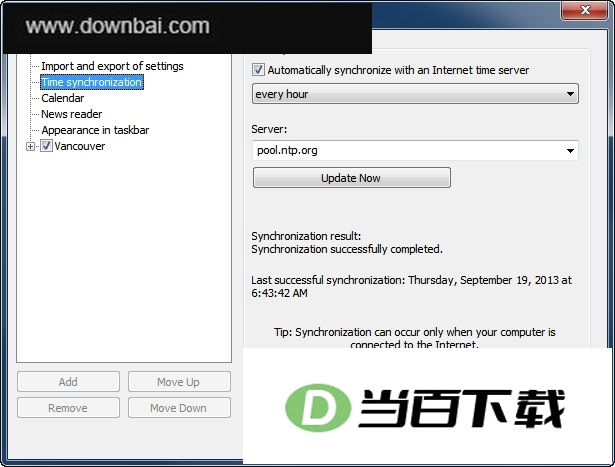
1、World Clock 依托标准 SNTP 协议实现自动在线校时,背后有遍布全球的大量时间同步服务器作为支撑,让您的时钟始终保持秒级精准。若所处网络对 NTP 流量进行了拦截,该软件还准备了备用同步方案——借助 80 端口上的 HTTP 协议,将本机时间与远端 Web 服务器完成对齐。
1)首选项内设有世界时钟时间同步配置界面,时间源可从 NTP 或 HTTP 服务器中选择。
九、高级报警系统
1、世界时钟内置的闹钟机制相当灵活。每个时钟、计时器或秒表都能单独绑定闹钟,触发方式可选单次或按周期重复。到了预设时刻,闹钟能执行的动作包括播放音频、弹出文字或图片提示、打开指定文档或网页、启动某个程序或脚本,甚至让电脑关机或进入休眠状态。
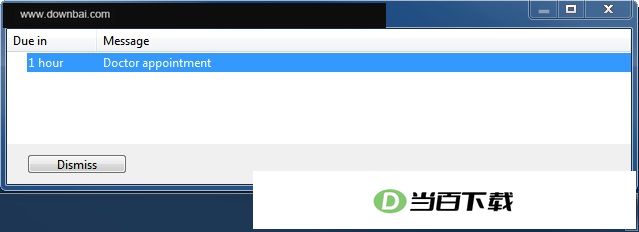
2、每个闹钟都能设定提前通知,让您有充足时间准备接下来的安排。
1)图例:世界时钟提示一小时后有医生预约。
十、时钟会依据一天中不同时段自动调整高亮效果
1、世界时钟的表盘配色会随时段自动调整。以办公场所为例,可设定一种颜色代表营业时段,另一种颜色代表非营业时段。下方示例中,伦敦办公室处于关闭状态,温哥华办公室则正在营业。状态一旦变化,时钟便会自行切换颜色。
1)举例来说,温哥华办公室仍在正常运营,而伦敦的那处办公地点则已经停止使用。

十一、日期和时间格式
1、世界时钟可呈现多种日期与时间格式,样式丰富。
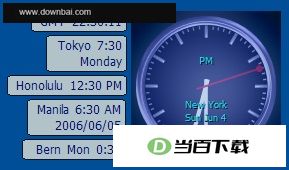
2、内置多种时间与日期显示方案,涵盖北美惯用的12小时制以及欧洲常见的24小时制。用户可自行输出年份、月份、日期、星期几或当前工作周数,并支持世界时钟日期格式。
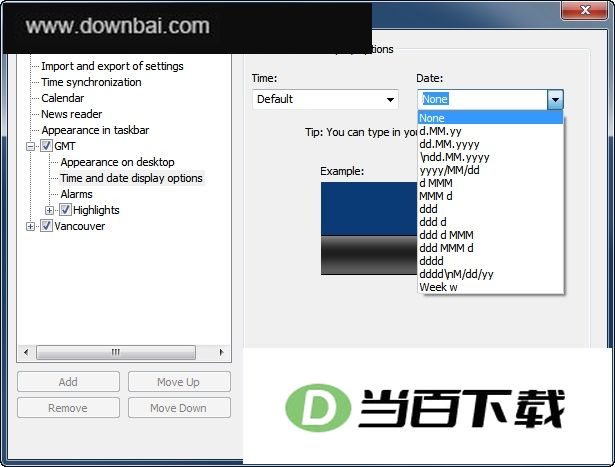
3、若内置的格式化工具均无法满足需求,可在对应输入框中自行填写时间或日期的格式。
十二、集成日历
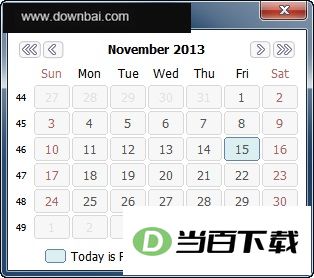
世界时钟自带日历功能,双击时钟或通过右键菜单即可调出查看。将鼠标悬停在时钟上方时,工具提示里同样会呈现日历信息。日历左侧一列用于显示工作周数。
十三、时间换算器
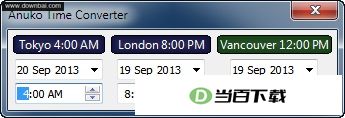
世界时钟内置时间换算能力,跨城市的时间差可以直接算出来。比如要和位于不同时区的同事约会议,或者参加跨国会议时,这项功能就能派上用场。
十四、时间列表
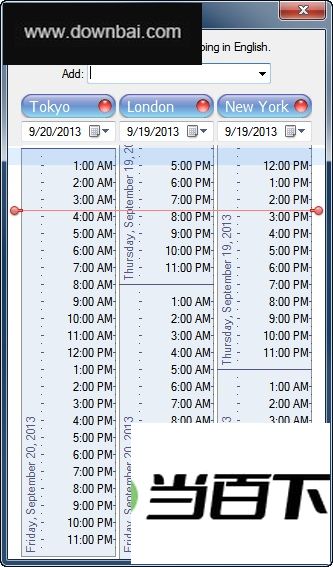
世界时钟时间表提供了另一种查询不同地区时差的途径。它不像时间转换器那样依赖已配置的时钟来运作,而是以24小时窗口的形式呈现各地之间的对应时刻。在使用过程中,您可以随时增删地点,操作起来很灵活。
十五、交互式世界地图
打开世界时钟功能后,您既能在交互式地图上点选城市来完成时钟设置,也可以随意拖动浏览这张地图,随时了解全球任意地点此刻的时间。
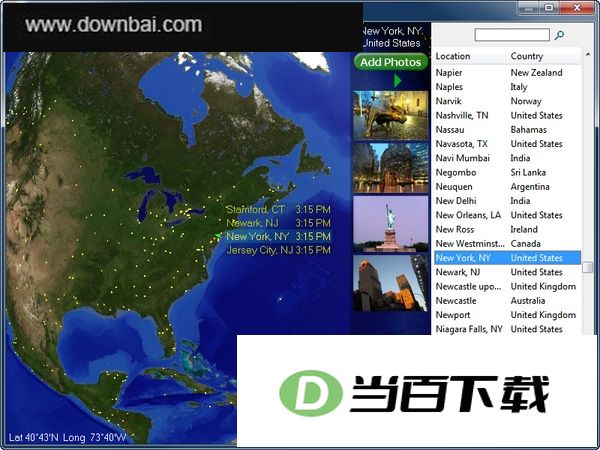
1、我看不到世界地图,也无法切换时区。
Anuko World Clock 依靠 OpenGL 图形接口呈现可交互的世界地图,多数情况下运行顺畅。若地图显示出现异常,可从以下几方面逐一排查:
1)首要环节是确认显卡厂商发布的最新驱动已经装好。查看当前驱动版本可依次进入“桌面属性 - 设置 - 高级 - 适配器 - 属性 - 驱动程序”。显卡驱动出状况的情况并不少见,换上硬件厂商提供的新版驱动往往能化解问题——我们遇到过的不少故障,在装好新驱动之后就立刻消失了。要留意:这里说的是显卡厂商出的驱动,而非微软随 Windows 附带的默认版本;厂商版本才能让显卡性能得到充分释放。
2)请确认已安装最新版驱动程序。同时检查视频模式是否设为32位真彩色:在桌面空白处右键单击,进入“属性”中的“设置”选项卡,查看“颜色质量”一项,确保其取值是32位。
3)硬件加速有没有调到“完全”?在桌面空白区域点右键,依次进入属性、设置、高级、疑难解答,找到硬件加速选项,确认它处于“完全”状态。
若前面这些办法都试过仍不见效,那大概率是显卡本身不具备 OpenGL 支持能力。
2、桌面上的时钟不见了,任务栏里却还能看到世界时钟的图标,怎么把桌面时钟找回来?
1)有些用户会把多台显示器接到同一台电脑上,也习惯把桌面时钟拖到副屏使用。比如任务栏上放几个数字时钟,再让第二块屏幕显示一个尺寸更大的模拟时钟。要是拔掉第二台显示器并重启电脑,情况会怎样?原先位于副屏上的时钟有可能消失。
2)恢复方法
右键点击任意一个当前可见的时钟即可调出右键菜单;若任务栏里没有正在运行的世界时钟,则改为右键点击系统托盘中的世界时钟图标(参考下方截图)。程序能够自动判断是否存在被移到屏幕可视范围以外的时钟,并给出“显示所有时钟”这一选项。选择该选项后,那些不在可见区域内的时钟就会被重新移回屏幕内。
② 请注意:当时钟处于“附加到组”状态时,完成上述移动操作后它们有可能彼此重叠。也就是说,此时点击“显示所有时钟”,原本应当出现的三个时钟只会显示为一个。这些时钟会像单个对象那样被一起拖动。你需要将它们拆开并重新摆放。








(您的评论需要经过审核才能显示)
0条评论