
向日葵主控端是向日葵远程控制体系中负责发起连接的一端,装在需要主动控制其他设备的主机上。它既能对内网中的多台主机做批量管理,也能在任意网络环境下跨 Windows、Mac、Linux、iOS、Android 发起远程协助。两台设备都装好客户端后即可建立远程桌面,配合开机棒还能远程唤醒数百台关机主机。企业用户可用它做远程售后与设备运维,个人用户则常用来帮家人处理电脑问题或在外调取公司资料。
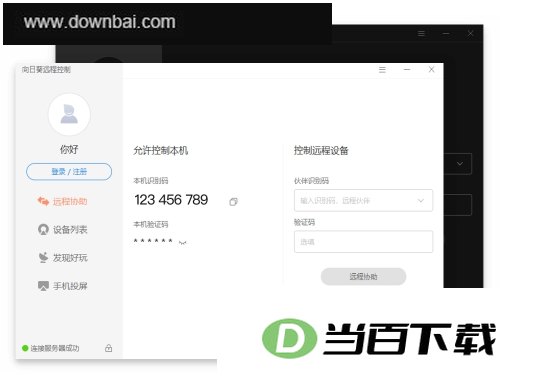
1、 安装包要从官方渠道获取,第三方站点常夹带捆绑软件
2、 WinXP 等老系统需选用旧版本,新版会因缺少 API 直接报错
3、 电脑端首次运行请右键选择“以管理员身份运行”,否则后续连接容易卡死
4、 安卓端要开启悬浮窗和自启动权限,苹果端必须授予屏幕录制权限
5、 安装路径建议改到 D 盘,C 盘空间不足会引起闪退
6、 两端防火墙都要放行向日葵,被拦截时会出现黑屏、连不上
7、 提示缺少运行库时,补装 Visual C++ 运行库和 .NET Framework
8、 默认访问密码务必修改,建议启用强密码加临时验证码
9、 手机端关闭电池优化,锁屏断连会直接影响使用
10、 画面卡顿可切换到流畅模式,不必一直使用高清
11、 被控电脑的电源计划设为“从不睡眠”,避免黑屏无响应
12、 电脑端可直接拖拽传输文件,手机端需通过工具栏操作
13、 遇到闪退先清缓存重装,部分老版本兼容性反而更稳
电脑端 F11:全屏或退出全屏
电脑端 Ctrl+Alt+Del:向远程电脑发送安全三键
电脑端 Ctrl+Alt+End:以兼容模式发送三键
电脑端 Alt+F4:关闭远程当前窗口
电脑端 Alt+Tab:切换远程任务窗口
电脑端 Win 键:打开远程开始菜单
电脑端 Ctrl+C:复制远程内容
电脑端 Ctrl+V:粘贴到远程电脑
电脑端 Ctrl+Shift+Esc:打开远程任务管理器
电脑端 Esc:退出全屏或取消操作
电脑端 PrintScreen:截取远程画面
电脑端 Alt+Enter:全屏与窗口快速切换
电脑端 双击标题栏:快速全屏切换
电脑端 滚轮:远程页面滚动浏览
移动端 单指拖动:移动鼠标指针
移动端 双指点击:触发右键菜单
移动端 双指缩放:调整画面大小
移动端 长按拖动:拖拽窗口或文件
移动端 悬浮球:快捷呼出工具栏
移动端 虚拟键盘:输入文本内容
跨平台连接:Windows、Mac、Linux、Android 之间可互连,iOS 可远程以上设备
极速流畅:采用 BGP 跨线路云服务器、多节点服务器及 H.264 智能视频模式,网络稳定、远程流畅
无人值守:随时远程访问和管理无人值守设备
【远程控制】个人应用:用手机或电脑为家人朋友提供远程协助;出差旅游时快速连接公司电脑移动办公;打开电脑摄像头做远程监控。企业应用:管理员远程管理设备,不必蹲守机房;软件服务商可为客户提供远程售后技术支持。企业定制:为厂商做软硬件嵌入,包括控制安卓设备
【远程桌面】实时桌面控制、桌面观看、桌面直播,支持主机多路控制
【远程文件】随时随地调取、修改文件,支持文件分发、消息群发
【远程监控】桌面操作支持屏幕录像;远程摄像头支持多主机桌面同时监控
【CMD】支持远程命令行快捷操作
【异地网络】搭建异地局域网,部署 CRM、OA、ERP 等系统供分支访问;搭建异地文件服务器,伙伴间共享数据
【远程开机】把向日葵开机棒连接在路由器上,关机状态下也可远程开启数百台主机





(您的评论需要经过审核才能显示)
0条评论