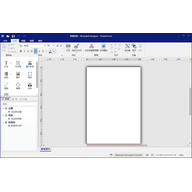
NiceLabel Designer PowerForms 面向制造业、物流及零售领域,提供专业的标签设计与打印管理功能。用户能借助它迅速制作条形码、产品标签、包装标识等多种标签模板;该软件可经由 OLE/ODBC 对接大多数数据库格式,完成动态数据源绑定与自动化打印,从而降低数据录入出错率,避免重复序列号的出现。
NiceLabel 10 对控制中心做了重新设计,操作人员可以从顶层视角查看标签相关操作,打印机管理也变得更加简便。该版本还加入了云管理功能,输入字段、数据库信息、打印机设置以及打印作业预览都能集中显示在操作员面前。软件兼容 2500 多种标签打印机的 Windows 标准驱动。
1、标签设计
设计标签变得前所未有地轻松。
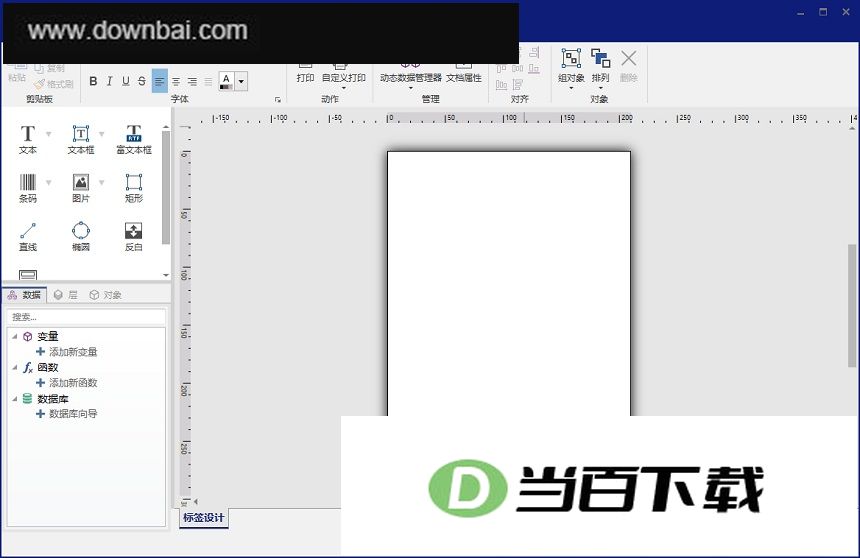
尼克拉贝尔设计师带来的操作界面贴近微软风格,上手没有陌生感。即便此前不了解条形码相关知识,也未接受过设计培训,也能借助它迅速制作出专业水准的标签。
2、标签印刷
减少印刷差错,提升产出效率
标签真正的代价,往往体现在打错、贴错乃至产品被召回或遭遇罚款所产生的费用上。人力投入与人员培训同样属于需要纳入考量的支出项。要压低这些成本,较稳妥的做法是让标签打印与现有业务系统实现对接并走向自动化;若采用手动打印方式,则依据使用者和实际流程的具体需要来定制打印界面。
3、上手轻松的标签设计工具
这款设计器上手门槛很低,新手也能独立完成标签模板的制作,不必依赖技术人员协助,也无需编写代码或事先接受专门培训。
4、满足任何行业的标准
NiceLabel Designer 内置对 70 余种线性和二维条码的兼容能力,GS1-128、DataMatrix 与 QR 码均在其列。行业标准更新后,该软件会同步跟进,让使用者的标签始终符合规范要求。
5、几分钟内即可完成标签设计,并确保兼容性
NiceLabel Designer 提供直观的向导功能与现成标签模板,借助这些资源可以设计出符合 GS1-128 等主流行业标准的合规标签。
6、让打印效率与准确度尽可能达到更高水平
几分钟就能完成手动打印方案的定制,全程不需要编写代码。通过搭建精简的打印应用,可有效减少标签出错的情况。
1、双击运行安装程序。
2、点击确定。
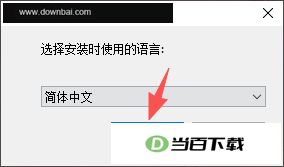
3、点击下一步。
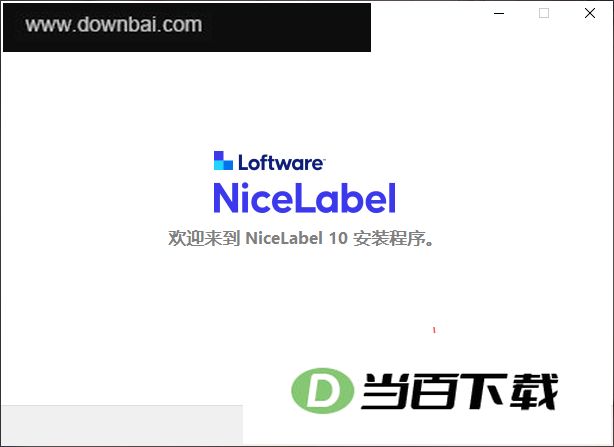
4、勾选“我接受协议”后,点下一步继续。
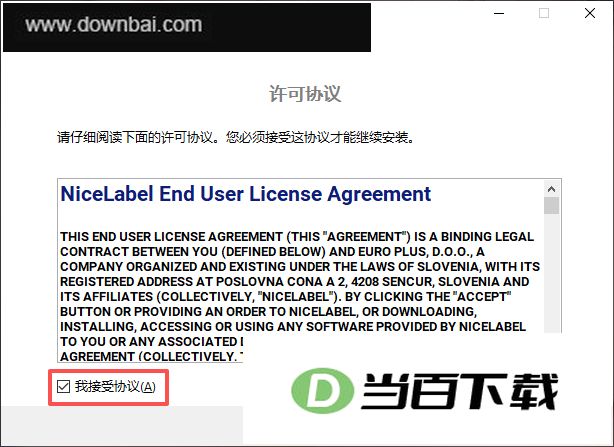
5、点击下一步。
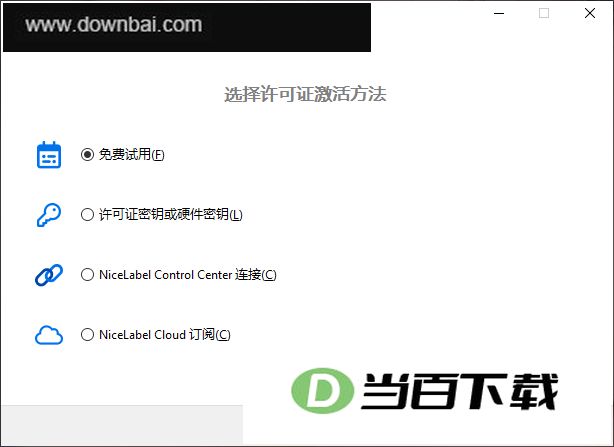
6、在本地系统账户中选择所需项,然后点击下一步。
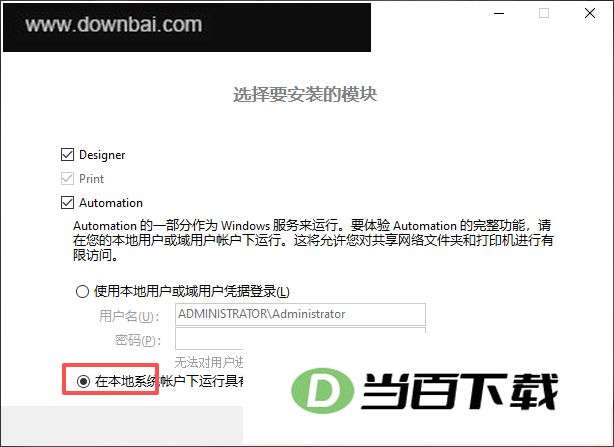
7、软件安装路径支持自行调整,确认后点击下一步即可。
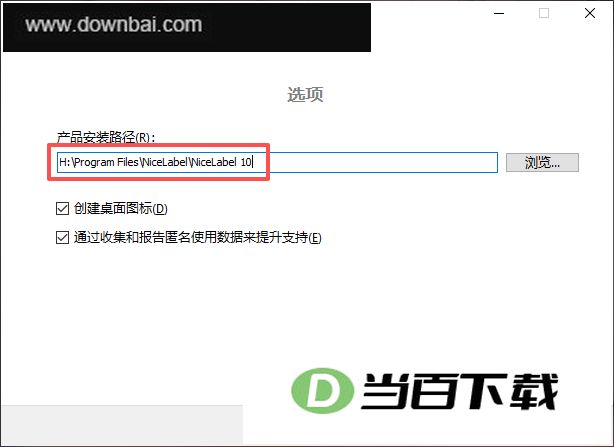
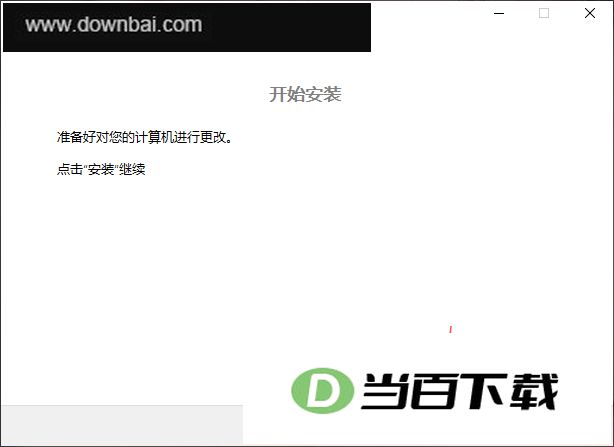
8、点击安装。
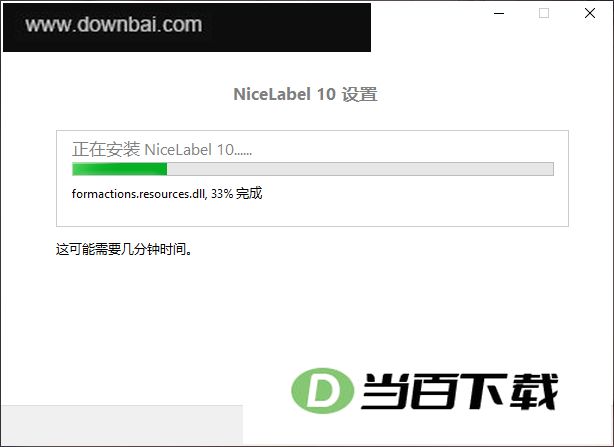
9、正在安装中。
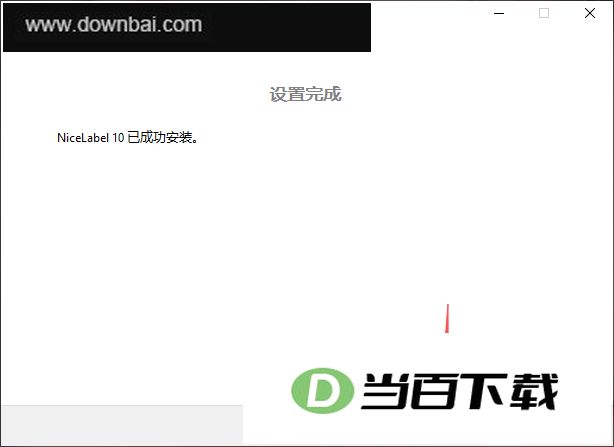
10、点击关闭。
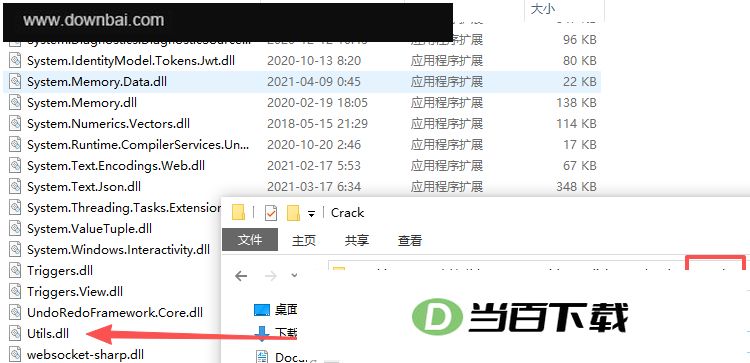
11、把Crack文件夹里的补丁文件拷贝到软件安装所在文件夹。
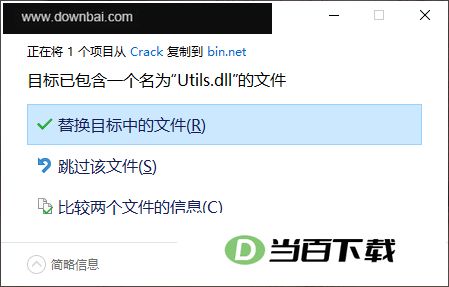
12、点击替换。
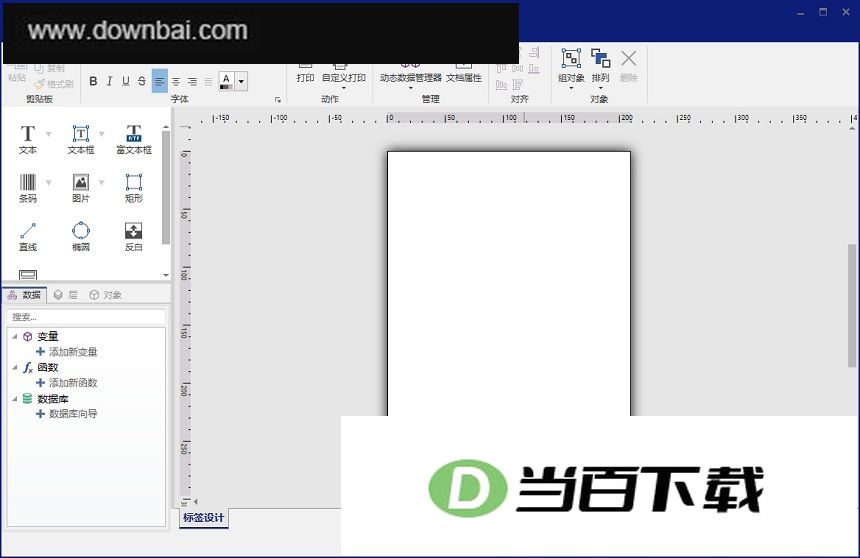
13、NiceLabel Designer PowerForms 已完成安装与激活。
1、控制中心经过彻底重构,信息呈现更迅捷、更具参考价值,渠道合作伙伴的联合品牌标识也获得更醒目的展示位置。作为 Loftware NiceLabel 10 平台的核心组件,此次改版凝聚了大量投入,设计过程中充分吸纳了渠道伙伴与最终用户的实际反馈。
2、新增网络化打印机管理能力,客户可通过浏览器端控制中心完成打印机驱动程序的安装或更新,并对打印机设置进行配置或调整,既省去繁琐环节,也能减少意外停机带来的困扰。
3、按角色划分打印机访问权限,明确各打印机组的授权范围。举例来说,客户可将操作员的访问范围限定为其本地打印机。
4、整合能力得到增强,新增了基于云端的API,可支持与外部业务系统进行标准化对接;同时引入微软动力365连接器,并对ABAP集成包做了更新。
5、针对更多型号的打印与标记/编码设备,新增并更新了相应的驱动程序。
6、强化云端防护。Lof软件尼克拉贝尔10采用了韦拉克码机制,以杜绝各类安全隐患。维拉考德在证书方面表现可靠,并承诺持续提供高水平的保护、监控与报告服务,基于这一点,我们有理由相信该产品能够妥善守护用户的信息与数据。
7、新增在线帮助门户,并搭建按需培训平台。
1、启动NiceLabel 10后进入主界面,选择新建标签即可开始制作。
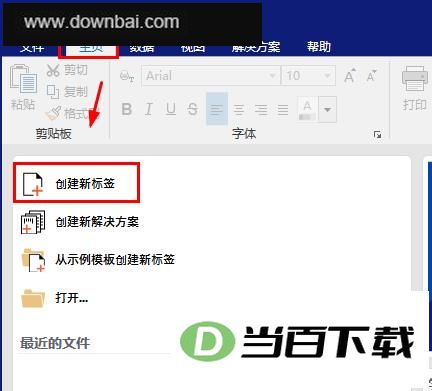
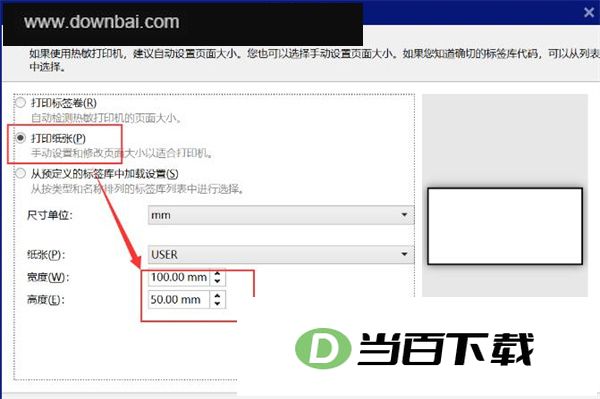
2、随后选定要用的打印机,再把页面尺寸设定完成。
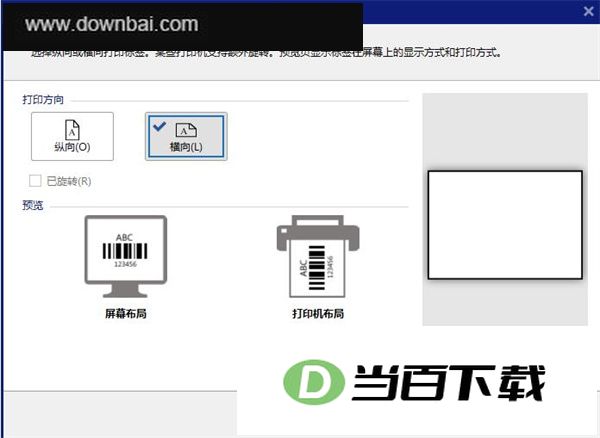
3、设定标签打印时的排版朝向。
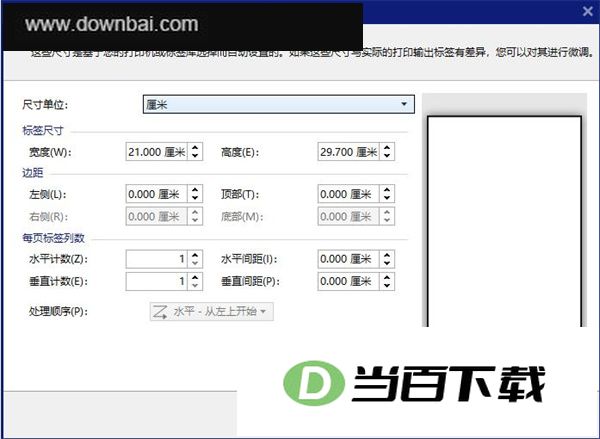
4、接下来设定标签尺寸,未作调整时保持与纸张大小一致。
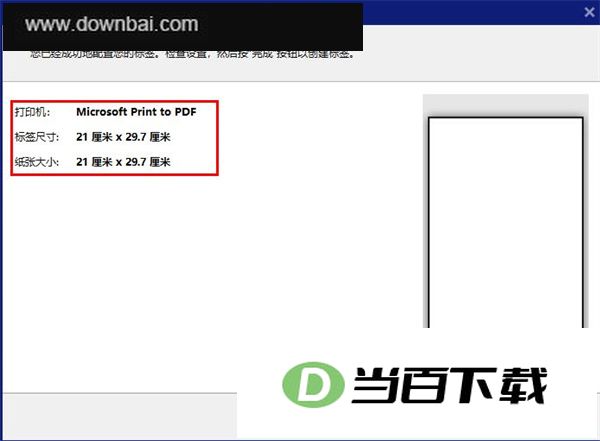
5、点击完成后,空白模板即创建成功。
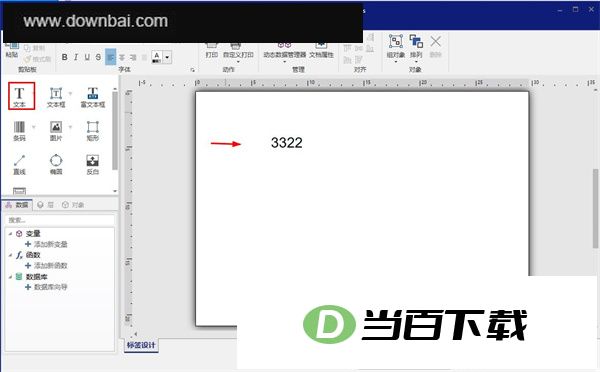
6、在空白模板里,点击文本区域即可录入你所需的文字或其他内容,效果如图所示。
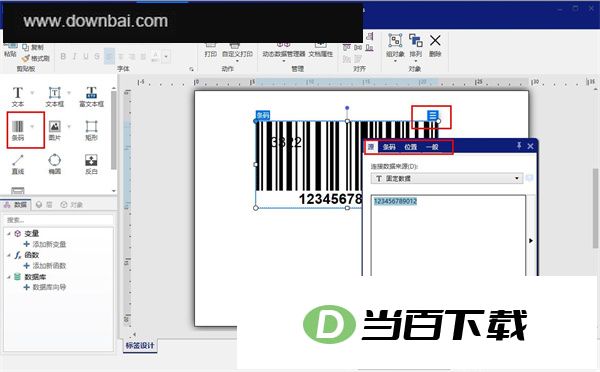
7、条码标签功能允许用户创建条码,并可对条码属性数据源进行设定、挑选不同类型的条码及其摆放位置,还能修改条码名称。


(您的评论需要经过审核才能显示)
0条评论