
fonTags 是一个免费的 Adobe 扩展插件,面向 Photoshop、Illustrator、InDesign 等设计工具,用来应对原生字体列表混乱、检索效率低的情况。初次启动时,它会自动扫描系统中已安装的全部字体,并按语言、厂商、字重等维度打上标签,用户也能自行创建分类标签。该插件可将同一字体族合并收起,让过长的列表变得更紧凑,并提供实时预览与关键词搜索功能;选中字体后,可直接一键应用到画布上的文字图层,从而减少挑选字体所需的时间,让排版设计更高效。
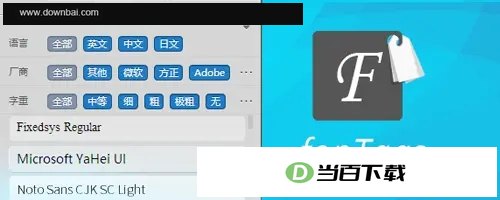
1、标签筛选
按字体本身的特征给标签分类,再从标签入手缩小范围,即便字体库有上千款,找起来也不费劲;标签还能按需自行调整。
2、合并同族字体
同组字体可折叠或展开,字体列表长度因此明显缩短,单屏能浏览到的字体数量随之增加。
3、预览文字
在列表中直接预览字体
4、导出字体列表
字体列表支持导出与导入,系统重装后已整理好的清单依然能保留下来。
1、扫描字体
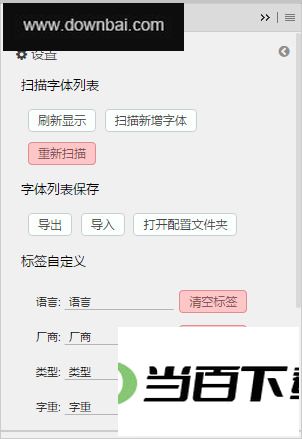
fonTags 初次运行时会自动检索电脑上已安装的字体。若未触发扫描或想手动更新,可前往设置页点击“重新扫描”;该操作会清空现有字体列表,因此仅需补充新装字体时,应改用“扫描新增字体”功能。
①刷新显示
让字体列表重新显示出来。比如你在 Illustrator 的 fonTags 里整理过字体列表,而 Photoshop 这边也在用 fonTags,想让 Photoshop 的 fonTags 同步呈现你更新后的字体列表,这时在 Photoshop 的 fonTags 里执行“刷新显示”即可。
②扫描新增字体
当系统字体发生变动——新增字体或移除旧字体后,可通过此功能同步刷新 fonTags 内的字体列表。
③重新扫描
重新扫描字体列表时,当前已有的字体列表(含标签信息)会被清除。若 fonTags 出现异常,可尝试此操作,效果等同于将相关设置重置。
2、标签筛选
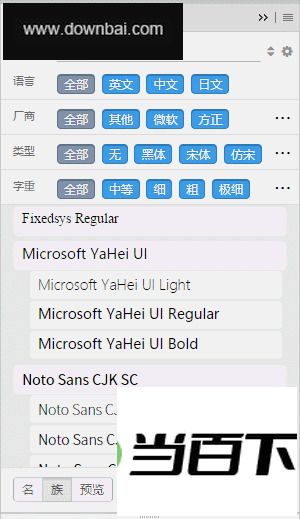
字体扫描完成后,列表就会呈现出来。fonTags 会为每款字体自动附上一些基础标签,例如厂商、语言等。这些自动生成的标签未必完整、也未必精准(后续会说明怎样编辑和自定义标签)。借助标签筛选器,便能按标签查找所需字体。
点击“筛选”图标可切换标签筛选器的显示状态;选好标签后将其收起,字体列表就能获得更大的展示空间。
在字体筛选器中
左键单击标签时,只将该标签设为选中状态。
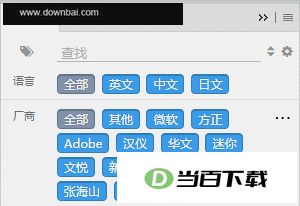
②在标签上点击右键,或按住 Shift 键再点左键:即可将当前标签纳入选中状态,方便进行多选操作。
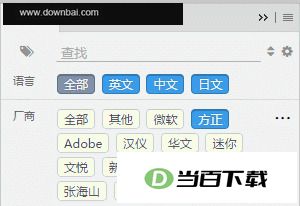
字体筛选器内置五种默认标签类型,每种类型都支持自定义命名与含义设定:
自定义
筛选按标签逐层向下进行,字体列表中只会呈现同时符合全部已选条件的字体;若希望只限定某几类标签,其余类型保持默认的全选状态即可。
3、字体分组
Photoshop 字体列表里,同一字族下的不同样式(例如 Bold、Regular、W3、W4)目前各自单独占一行;若能按字族归并成一组,列表长度会明显缩短,查找目标字体也更省事。
fonTags 会把属于同一字族的字体自动归并到一起,以字体组的形式呈现;想查看或隐藏组内内容时,点一下该字体组即可展开或收起。
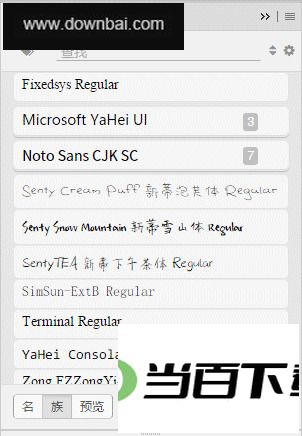
4、重命名字体组
fonTags 支持对字体组进行重命名:右键点击选中的字体组,在底部编辑区把“目标组”改成新名称,按下回车即可生效。
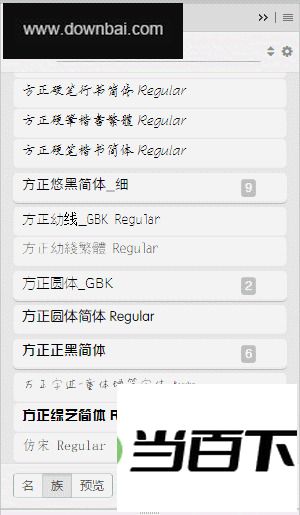
5、创建与解散组
除 fonTags 会依据相同字族自动生成分组之外,用户也能手动建立属于自己的分组。
右键选中多个字体后,点击底部编辑区的“创建组”即可建立新组;若先选中多个字体组再执行同一操作,则会将这些组合并为一组。
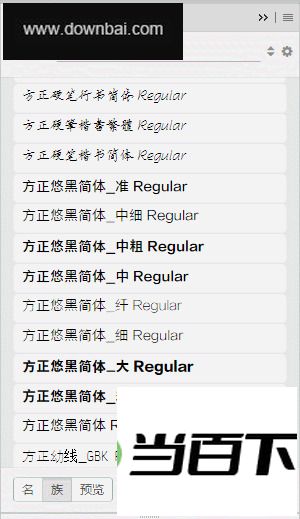
选中组里的字体后点击“从组移出”,所选的字体便会从该组中剥离出来。若选中的是整个组并执行“从组移出”,又或者移出操作后组内已不剩任何字体,这个组就会随之解散。
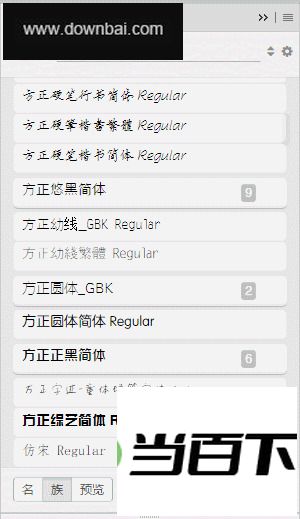
6、把字体移入组
选中一个字体组后再选中字体,该字体组即被指定为目标组,底部编辑区的“目标组”一栏会显示出来;此时按下“移入”按钮,所选字体便会被加入这个组中。
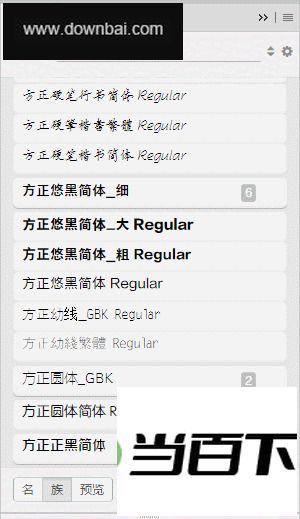
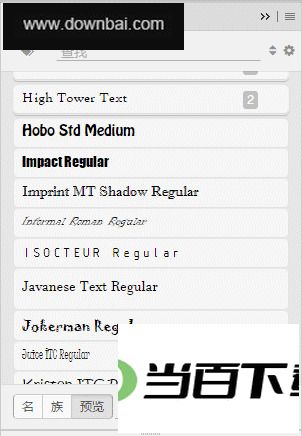
7、文本预览
点击界面下方的预览按钮即可进入文本预览界面,在这里输入文字后便能直接查看不同字体呈现出的样式。调整字号大小,还能让观察效果更加清晰直观。
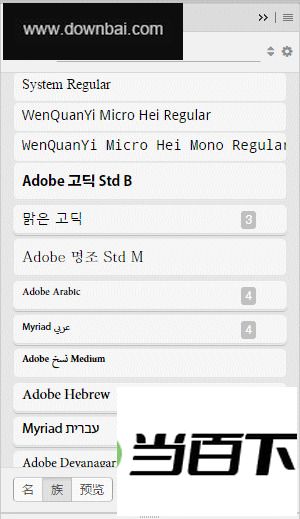
8、编辑字体信息
列表里的字体条目支持修改,名称和字族这些属性都能调整。从网上抓下来的字体,名字往往乱得没法看,压根分不清哪个是哪个,这时候手动改个清楚的名字就挺管用。
在 fonTags 里,字体的唯一身份依据是 PostScriptName,因此即便你改动名称、字族或样式文本,也无需顾虑会影响正常使用。
9、管理标签
fonTags 的核心设计思路是借助标签对字体进行分类管理,让用户能够迅速找到所需风格的字体,因此它配备了高度可自定义的标签系统。
fonTags 的 5 级标签名称均支持自定义;扫描字体时,语言、厂商、字重这三类标签会依据字体自带信息自动生成。
语言识别:fonTags 通过读取字体名称,自动判断该字体属于中文、英文还是日文,并为其标注对应标签。
②出品方:即字体的制作厂商。fonTags 能依据字体名称,自动给字体打上“方正”“微软”“造字工房”之类的标签。
③类型:指字体呈现出的外观类别,例如人文型、几何型、衬线体或无衬线体。fonTags 并不会自动为字体添加类型标签。
④字重:字体粗细所呈现出的主要样式。fonTags 能识别 Bold、Regular、W4、W3 等字体样式,并据此自动给字体标注极粗、粗、中等、细、极细、窄、宽、斜这几类标签。
⑤自定义:支持预留标签类型。fonTags 不会自动为文件贴上自定义标签。
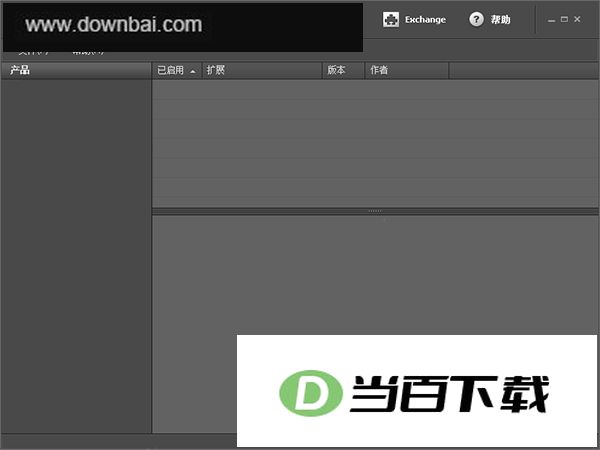
1、借助 Adobe Extension Manager(CC 2014)完成操作
若你所用的是 CC 2014 之前的版本,扩展插件可通过 Adobe Extension Manager CC 完成安装。
用 Adobe Extension Manager 打开 .zxp 文件,按提示完成安装。
②重新启动 Photoshop,在软件顶部的菜单栏中依次进入“窗口”>“扩展功能”>“fonTags”,即可定位并启动 fonTags。
2、调用“installer.jsx”脚本完成安装
若你的版本为 CC 2014 或更高,或电脑中并未安装 Adobe Extension Manager CC,则可改用随附的“安装脚本(installer).jsx”完成安装。
打开 PhotoShop 等应用程序后,在菜单栏依次选择“文件 → 脚本 → 浏览”,找到本文件夹中的“安装脚本(installer).jsx”并运行即可。
②重新启动 Photoshop,在软件顶部的菜单栏中依次进入“窗口 > 扩展功能 > fonTags”,即可找到并打开 fonTags。
3、手动安装
将压缩包里的 com.nullice.pschen.fonTags 文件夹复制到扩展插件目录中
重启 Photoshop 后,从顶部菜单栏依次进入“窗口 > 扩展功能 > fonTags”,即可找到并打开 fonTags 面板。
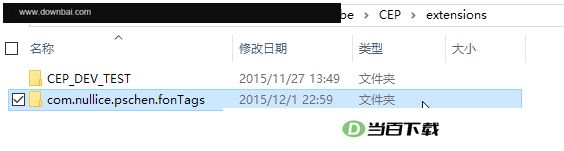
各系统对应的扩展插件目录位置如下:
CC 2014、CC 2015
Windows 32 位系统下,该路径为:C:\Program Files\Common Files\Adobe\CEP\extensions\
Windows 64 位系统下,路径为 C:\Program Files (x86)\Common Files\Adobe\CEP\extensions\
Windows 通用路径:C:\Users\系统用户名\AppData\Roaming\Adobe\CEP\extensions\
Windows 32 位系统下,该路径位于:C:\Program Files\Common Files\Adob\CEPServiceManager4\extensions\
Windows 64 位系统下,该路径位于:C:\Program Files (x86)\Common Files\Adobe\CEPServiceManager4\extensions\
Windows 通用路径:C:\Users\系统用户名\AppData\Roaming\Adobe\CEPServiceManager4\extensions\






(您的评论需要经过审核才能显示)
0条评论