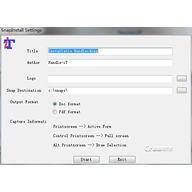
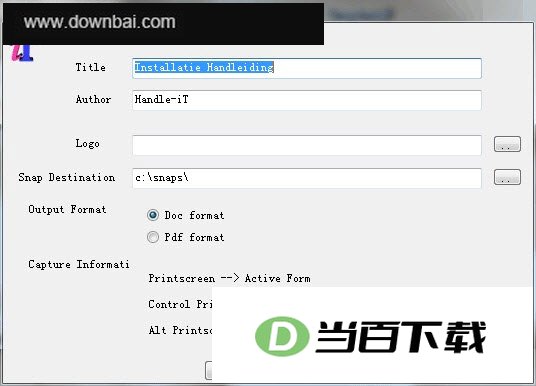
连续截图生成PDF文档(SnapInstall)是一款把截图与PDF整理合二为一的小工具,适合需要把多张画面按顺序归档成文档的场景。它先让你填好标题、作者和logo图片,再进入自动最小化状态,你只需在要截取的地方按快捷键。窗口、全屏、区域三种截图方式对应不同的按键组合,随手一按就能把内容收进PDF里。
1、 支持连续截图并自动生成PDF文件保存,省去逐张整理再合并的步骤
2、 可预先填写标题、作者信息,并设置一张logo图片,让生成的PDF带有统一标识
3、 提供三种截图方式:按PrintScreen截当前窗口,按Ctrl+PrintScreen截全屏,按Alt+PrintScreen截取区域
4、 开始截图后程序会自动最小化,不遮挡操作界面,方便随时按下快捷键捕捉画面
- 打开SnapInstall后,先输入标题、作者,并选择设置一个logo图片
- 点击开始,程序自动最小化,随后在需要截图的位置按下对应快捷键完成截取
- 按PrintScreen截当前窗口,按Ctrl+PrintScreen截全屏,按Alt+PrintScreen截取指定区域
- 截图内容会按顺序生成PDF文档保存,结束后到保存位置查看文件即可
- 截图前先把标题、作者和logo设置好,避免生成后再回头修改
- 三种快捷键对应不同范围,操作时留意当前焦点窗口,防止截到不需要的画面
- 程序开始后会自动最小化,需要切换窗口时用任务栏或快捷键找回,不要误以为程序已关闭
- 连续截图会按顺序写入同一份PDF,截图过程中尽量保持内容顺序与预期一致




(您的评论需要经过审核才能显示)
0条评论