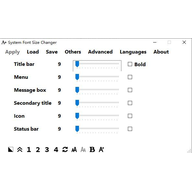
System Font Size Changer 是一款面向 Windows 用户的系统字体调节工具,主要用来调整系统默认字体的显示尺寸。随着显示器分辨率不断提升,不少人在使用电脑时会觉得系统文字偏小或不够清晰,长时间观看容易疲劳,这款软件正是针对这一情况而设计。借助它,用户可以快捷地更改 Windows 系统字体大小;系统自带设置里其实也能调整,但部分用户不熟悉操作路径,处理起来比较费劲,用这个工具就能省去这些麻烦。软件还具备导出配置文件、导入配置文件、调整大小模式、菜单最小高度、标题最小高度、立即调整大小、更改默认字体、滚动条大小、从上次使用的字体开始等多项功能,提供了一套较为完整的系统字体尺寸修改方案,感兴趣的用户可以下载试用。

1、将软件压缩包下载完成后,双击其中的“changesize_v2.0.0.2.exe”文件,即可打开软件主界面。
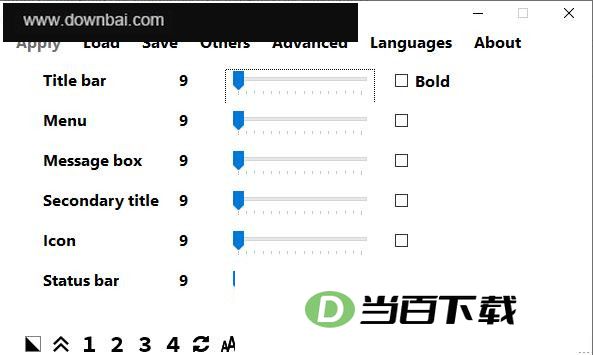
2、软件启动后界面语言为英文,如需切换为简体中文,可在language选项中找到Simplified Chinese并选中即可。

3、标题栏、菜单、信息框、副标题、图标以及状态栏的字体均可自行调整。

4、按下保存按钮即可将当前配置存储下来

5、在“其他选项”区域中,可以完成配置文件的导出与导入,并对大小模式、菜单最小高度、标题最小高度做出调整,还能开启立即调整大小、更改默认字体、设定滚动条大小,以及让程序从上次使用的字体开始。

6、在高级选项中将“启用”勾选后,配置即会生效;该界面还提供显示第二标题、恢复字体并重启计算机、保存通用还原文件、重置设置并关闭、更新设置并关闭等操作入口

1、可迅速打开桌面自定义面板,针对所有内置 Windows 实用程序的标题栏、菜单、消息框、调色板标题、图标及工具提示中的文字进行放大调整
2、这是一款无需安装的轻量级应用,不过运行前需确保系统已启用最新版.NET Framework。启动后会呈现简洁直观的界面,首要操作是对当前注册表中与字体相关的设置进行备份。
3、更合适的做法是:先预览每一项已选设置,明确哪些内容能够被调整;选定某一项后,将滑块向右拖动可增大尺寸。请留意,最左侧的圆点对应默认值,所以即便在动用系统字体大小调整工具之前没有做过备份,只要把所有滑块都移回 0,依旧能恢复到 Windows 原本的字体设置。
4、调整标题栏、菜单、消息框、调色板标题、图标与工具提示
5、界面提供深色与白色两种主题可选,自定义字体配置也能保存为文件;保存之后,无需打开本工具,直接双击对应的.reg文件即可套用先前设定的方案。新配置需注销并重新登录才会生效,因此请先关闭所有尚未完成的项目,以免未保存的内容丢失。
6、实测过程中,该工具在最新版 Windows 上能够快速完成设置调整。综合来看,System Font Size Changer 绿色版是一款操作简便、实用性强的辅助工具,可用于放大系统中各类对象的字体显示,并且提供了恢复原有设置的回退功能。
1、在Windows 10创建者更新版本中开启系统字体大小调节选项
2、首次启动时创建备份
3、系统字体大小支持自定义调节
4、设置可以导出
5、不需要安装
6、黑白主题
7、免费使用
8、兼容Windows 7、Windows 8与Windows 10系统环境





(您的评论需要经过审核才能显示)
0条评论