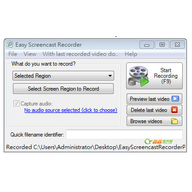
Easy Screencast Recorder 是一款把桌面操作录制为视频的小工具,运行后先划定要录制的屏幕区域,就能把该区域内的画面保存成 asf 格式的影片。它采用免安装的压缩包形式分发,解压后直接运行主程序即可使用,录制开始与结束都通过同一个快捷键控制。录完的影片会自动调用系统播放器打开,方便马上回看录制效果。
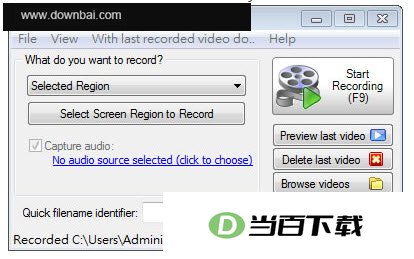
1、 将下载的免安装版压缩包解压,双击运行其中的“EasyScreencastRecorder.exe”即可打开程序
2、 在程序界面中选择需要录制的屏幕区域
3、 点击[Start Recording(F9)]开始录影,需要停止时同样按[F9]
4、 录影完成后程序会自动打开播放器,播放刚刚录制的影片
- 支持把桌面上的操作画面录制为 asf 格式的视频文件,录制前可自行框选录影区域
- 采用免安装方式,解压后运行 EasyScreencastRecorder.exe 就能启动,不需要安装过程
- 开始与停止录影共用 F9 快捷键,操作路径简单,录制过程中无需在多个按钮之间切换
- 录影结束时自动调起播放器回放所录影片,方便当场确认录制结果
- 先解压下载得到的压缩包,在解压目录中找到 EasyScreencastRecorder.exe 并运行,程序随即打开
- 在界面里确定录影区域,把要记录的画面范围框选出来
- 按 F9 或点击[Start Recording(F9)]开始录制,结束时再按一次 F9 停止
- 录制完成后等待程序自动打开播放器,即可查看刚生成的 asf 影片
1、 程序为免安装版,解压后的文件夹建议保留在原位置,避免移动或删除其中的文件导致无法运行
2、 录影前先把区域选准,区域之外的桌面内容不会被录进影片
3、 开始与停止都靠 F9,录制时留意快捷键是否被其他程序占用,以免无法正常停止
4、 录制完成的影片为 asf 格式,回放时依赖系统中能够播放该格式的播放器




(您的评论需要经过审核才能显示)
0条评论