
Ultimaker Cura中文版作为一款面向3D打印领域的专业软件,能够对打印流程进行优化,具体涵盖材料自动处理、空气过滤以及灯丝湿度控制等方面;该软件兼容多种高性能材料,设计师与工程师可借助它制作功能原型、生产工具以及高强度最终部件。
Ultimaker Cura 内置多组经测试的预定义打印参数;与 Ultimaker S5 这类机型搭配使用时,还能用到主动平度校准、灯丝流量传感器以及直观触摸屏等功能。它的网络连接能力和单次挤出模式,让日常打印过程更顺畅高效。专业用途也好,简单模型制作也好,这款软件都能降低 3D 打印的门槛并提升可靠性,有兴趣的话可以下载体验。
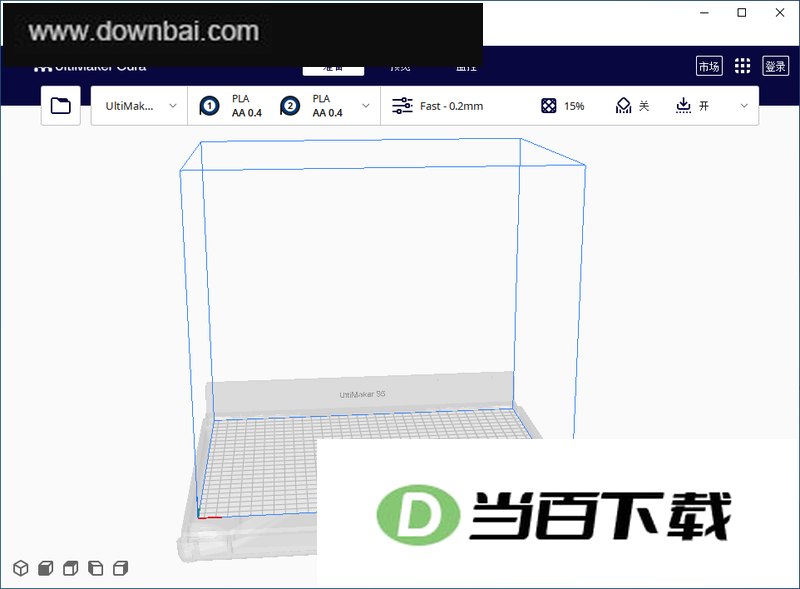
1、切片功能
Ultimaker Cura 的根基在于一套能力出众的开源切片引擎,这套引擎历经长期的专业内部打磨与用户社区的持续回馈,逐步演进成型。
点击按钮后,配置文件会被打印出来,从而指向某个特定的应用程序。
这套配置方案经过长期反复验证,累计测试时长达数千小时,运行稳定性有充分保障。
自定义模式提供四百余项可调参数,便于对各项细节进行精细掌控。
版本持续迭代,功能与打印体验同步优化。
已内置调校好的打印参数方案。
2、整合的工作流程
对于已经拥有3D打印机的人来说,选对软件是件要紧事。只有让工具贴合自己的操作习惯和流程,才能把打印机的性能充分发挥出来。
可与Ultimaker全线产品顺畅配合使用。
CAD插件可对接SolidWorks、Siemens NX以及Autodesk Inventor等主流设计平台。
可处理的文件格式包括 STL、OBJ、X3D、3MF 等三维模型文件,以及 BMP、GIF、JPG、PNG 这类常见图像文件。
3、使用方便
制造本不该被复杂化。这款软件的设计初衷,就是让每位用户都能轻松上手——不管是刚接触3D打印的新手,还是已经积累了不少经验的老玩家。
按推荐配置操作,几分钟之内就能把3D模型处理到可打印状态。
选好速度与质量参数后,就能直接开始打印了。
Ultimaker Cura 是一款开源且免费的软件。
4、Ultimaker市场
我们始终把开放与协作视作立身之本,如今正借由 Ultimaker 市场将这一理念延伸至专业 3D 打印领域。
从优质品牌处获取材料资料,匹配您的实际应用需求。
使用外部素材的过程中,无需再逐项手动配置。
安装实用插件,可个性化打印前的准备流程,并赢取社区用户的认可。
Ultimaker Cura 的体验能够为你的基础架构提供稳固支撑。
Ultimaker Cura Enterprise 针对企业使用场景配备了专门的功能,在稳定性和安全性方面提供保障。
Utimaker Cura Enterprise 支持跨平台系统分发,可在不同平台间完成部署、配置与管理。
Ultimaker Cura Enterprise 每年会推送两次版本更新。
Ultimaker Cura Enterprise 各个版本均单独执行漏洞扫描、测试与分析流程。
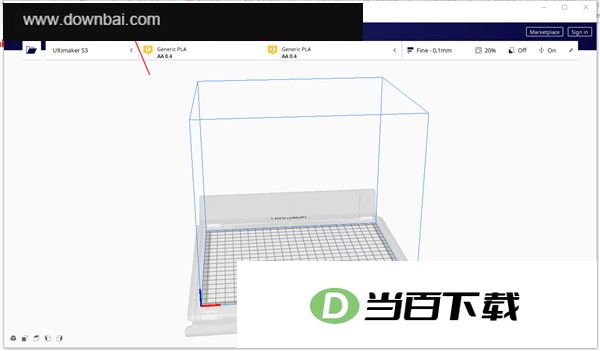
1、软件包从本处获取并完成安装,启动程序后找到箭头按钮并点击即可。
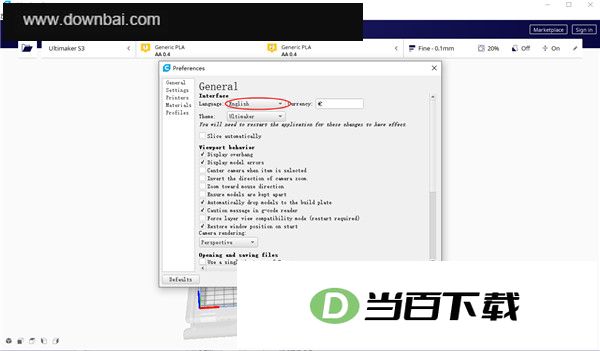
2、在Language选项中挑选所需语言。
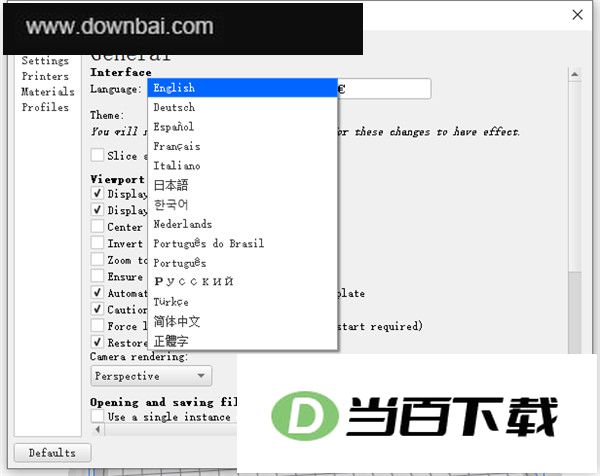
3、切换到简体中文后,重启Cura就能生效。
1、更快的切片速度
过去要花上几个小时的切片操作,如今几秒钟就能完成。这一优化同时为开发者留出了空间,使他们可以在软件里加入下面两项新功能。
2、动态模型准备
切片按钮已经取消,模型会直接进入切片流程,无需额外操作。
3、实时调整切片参数
调整某项设置后,工具路径会立刻重新显示在画面上,借助这一反馈,你可以更快地为打印对象确定合适的优化参数。
4、模型修复
新版本能够自动处理模型里的核心缺陷。
5、多材料
该软件在设计之初便把多喷头打印功能作为核心考量纳入整体架构。
6、跨平台
这款新软件以C++开发,可在Linux、Windows及Mac系统上运行。
7、开源
该软件采用 Affero GPLv3 许可证进行授权。
1、初步设置
在边栏核对打印芯与材料是否和挤出机配置一致:挤出机1需选用装有PLA的AA 0.4打印芯,挤出机2同样应为AA 0.4打印芯,而非支撑材料。若使用Ultimaker NFC材料,材料参数将自动完成设置。
2、挤出机设置
每个载入的模型默认由挤出机1执行打印任务;如需调整某个模型的挤出机归属,在模型上点击右键就能完成切换。
3、合并模型
选好模型颜色之后,就能开始合并操作了:先按住 Shift 键,用鼠标左键依次点选各个模型,全部选中时模型周围会出现蓝色轮廓,此时单击右键,在菜单中选择合并模型,系统便会自动完成合并。
合并成组的模型若遗漏了材质颜色设定或其他相关参数,只需按住 Control 或 Command 键再点击该模型,即可重新进入调整状态。
4、调整模型
因为选用的这个模型一般需要用手直接握持操作,所以把它缩放到合适的大小就显得很关键。点击模型左键后,能够对已经合并好的模型做整体调整,再借助左侧的调整工具完成缩放和旋转。
5、选择打印设置
它提供两种操作方式:推荐模式上手门槛低,操作更省事;客制化模式则面向愿意逐项调整参数的使用者。
层高(Layer Height)设为0.1mm时,3D打印成品能够获得细腻顺滑的表面质感。
填充密度(Infill)调到20%就能做出足够结实的物件。
支持(Support):该模型不需要借助任何支撑结构,所以此项保持未勾选状态。
打印平台附着(Adhesion)功能建议一直开着,能避免成型件出现翘曲或走形。
6、预览效果
打印前先整体预览模型,能更周全地核对各项参数。图层滑块由三个部分构成:顶部圆点、底部圆点与手柄,拖动滑块即可划定需要显示的图层区间。
7、执行打印
确认预览效果符合预期后,请先执行文件保存操作,也可直接通过Ultimaker Cura发起打印任务。点击界面右下角的“保存至文件”按钮,将文件存入可移动磁盘,或经由网络完成打印。




(您的评论需要经过审核才能显示)
0条评论