ImagePrinter Pro 能把各类文件直接输出成图片,操作方式很特别:像 Word 文档、网页、PDF 这些内容,都可以通过打印的方式转成图像格式。它还具备将文件上传至服务器、发送文件或邮件的能力,兼容大多数常见文件类型,并允许选择横向或纵向打印。只要 Windows 应用程序带有打印功能,这款软件就能派上用场——在打印选项里,你可以把文档保存为 BMP、PNG、GIF、JPEG、JPEG2000、TIFF、SWF、RTF、PDF、DjVu、XLS 或 HTML 等格式。它会自动集成到电脑上所有提供打印选项的程序中,包括 MS Office、浏览器、邮件客户端、查看器以及文本编辑器等。
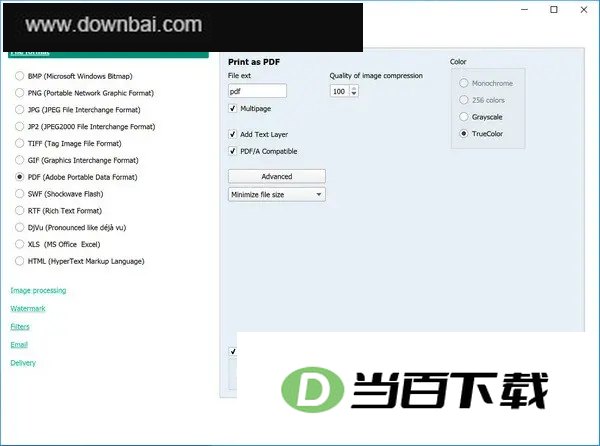
1,图形用户界面。
2,设有密码验证的PDF文件。
3,采用128位加密算法保护PDF文件。
画质设置支持自定义页面尺寸。
可将生成好的文件以电子邮件方式发送出去。
6,设置文档属性。
7,用户界面的控制。
兼容Citrix MetaFrame环境
9,兼容 Windows 终端服务器环境
10,将ImagePrinter专业版共享给网络用户
11,可导出为多种格式,涵盖 JPEG、JPEG 2000、PNG、GIF、TIFF、BMP、SWF、RTF、XLS,以及 PDF 的 DjVu 或 HTML 版本。
12,体积轻巧、操作灵活,上手毫无门槛,作为一款虚拟打印机,它的界面设计让使用过程一目了然。
13,可与操作系统及应用程序自动整合。
对BMP、PNG、JPG、TIFF、GIF这些常见图像格式都能完整兼容,并可进行色彩方面的调节。
2,可将内容输出为PDF、HTML、DjVu、Shockwave Flash、富文本以及MS Excel电子表格等多种格式,并支持灵活设定。
文档缩略图支持水印与打印
4,交付方式有三种:电子邮件、HTTP 以及 FTP 服务器。
设定对象可选当前用户或全部用户
提供免费版本更新,并附赠一年技术支持服务
1、下载完成后,找到 ImagePrinterPro-setup.exe 这个文件,双击打开它,就会进入软件的安装向导页面。
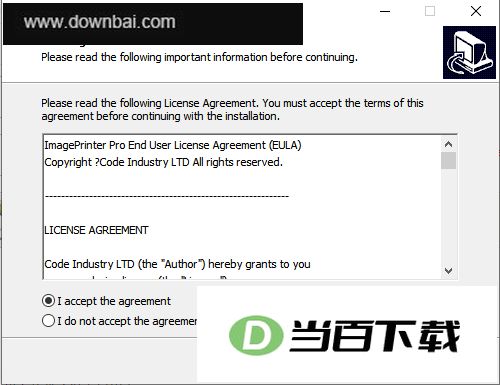
3、勾选许可协议中的“我同意”选项,然后点按Next按钮继续。
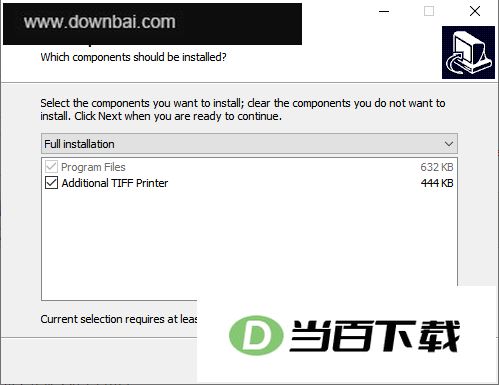
4、勾选需要安装的组件,若无需安装可取消对应勾选,然后点击Next继续。
5、安装文件已就绪,点一下 install 按钮即可开始安装。
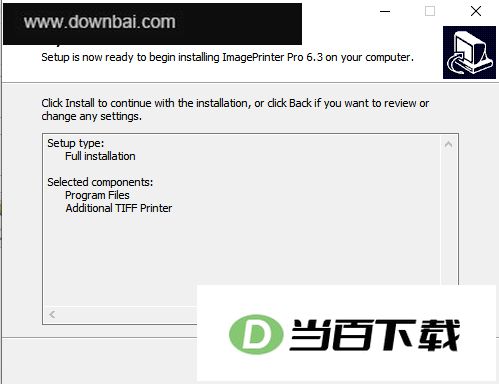
6、软件正在安装,请耐心等待。
一、图像打印机PRO的文档转换操作方式:
使用ImagePrinter Pro把任意文档转为图像,可按以下流程操作:
·打开要转换的文档
例如:
若文件为 DOC 格式,则可用微软 Word 打开处理。
Adobe Reader 这类免费工具即可打开 PDF 文件,用于阅读 PDF 文档。
·在打印对话框里把IMAGE打印机Pro设为当前打印设备,操作路径是文件菜单下的打印选项。
·在打印对话框中点击“打印”按钮,即可启动打印任务。
·随后出现的窗口里,Ifter打印机Pro将引导您指定文件的存放位置,并选定所需的输出格式。
·在打印对话框里点击“确定”按钮,打印任务便会启动。
· 打印启动后,界面会显示一条进度条,用来告知您 ImagePrinter Pro 此刻正在完成哪一步操作。
默认状态下,打印就绪文件的名称会沿用原始文档的名称。若需调整这一规则,可前往“系统”选项卡进行设置。
使用过程中,若页面出现“未注册版本”字样,说明您当前的Ipage打印机Pro尚未完成激活。
二、把AutoCAD图纸文件(*.DWG)转为PDF格式
早期版本的Page Realurn翻到章节浏览的下一页
把DWG图纸转成PDF格式,具体该怎么操作?
使用ImagePrinter Pro将AutoCAD绘图(*.DWG)完成转换,可按以下流程操作:
·打开要转换的文档
·在 AutoCAD 里打开图纸,然后从应用程序主菜单进入“文件”并选择“绘图…”。
·在绘图仪列表中选定 ImagePrinter Pro,点击 OK 按钮即可启动打印流程。
·随后出现的窗口里,Ifter打印机Pro将引导您指定文件的存放位置,并挑选所需的输出格式。
·在打印对话框里按下“确定”按钮,打印任务便会启动。
·打印启动后,进度条随即出现,ImagePrinter Pro 正在进行的操作会通过它实时显示给您。
默认情况下,打印就绪文件会沿用初始文档的名称。若想调整这一命名方式,可在“系统”选项卡中进行设置。
需要留意的是:当各个页面上出现“未注册版本”字样时,说明您所使用的 Ipage 打印机 Pro 尚未完成激活。
三、把 DJVU 格式转成 PDF
早先的Page Realurn可以跳转到章节浏览的下一页。
使用ImagePrinter Pro把DJVU格式文件转为PDF,可按下面的流程操作:
要查看DJVU格式的图像,需要先安装DjVu Browser Plug这款插件。
·用浏览器打开DJVU文件后,在DJVU浏览器插件的工具栏中点击打印按钮即可完成打印。
·把 IMAGE 打印机 Pro 设为当前使用的打印设备。
随后点击右侧的“属性”按钮,再在弹出的窗口中切换到“选项”选项卡。
·从格式列表中选取PDF这一项。
·在打印对话框里按下“确定”按钮,打印任务便会启动。
· 打印任务启动后,界面会显示一条进度条,用来告知您 ImagePrinter Pro 此刻正在进行的具体操作。
接下来,您可以自行指定输出文件存放的目标文件夹;若不进行设置,IMAGEdPro PRO 会将所有 PDF 文件自动保存至默认文件夹中。






(您的评论需要经过审核才能显示)
0条评论