NVIDIA 推出的 RTX Voice 是一款借助 RTX 系列显卡硬件性能运行的音频降噪工具,它通过智能算法主动削弱语音中的背景杂音。实际测试表明,其降噪能力相当出色,能够滤除键盘敲击声与咳嗽声,仅留下清晰干净的人声。
RTX Voice 的降噪能力不限于麦克风端,扬声器端同样可以开启降噪处理。启用该功能后,对方语音里夹杂的噪声会被滤除,连其中的背景音乐也能一并去掉。有需要的用户可自行下载使用。
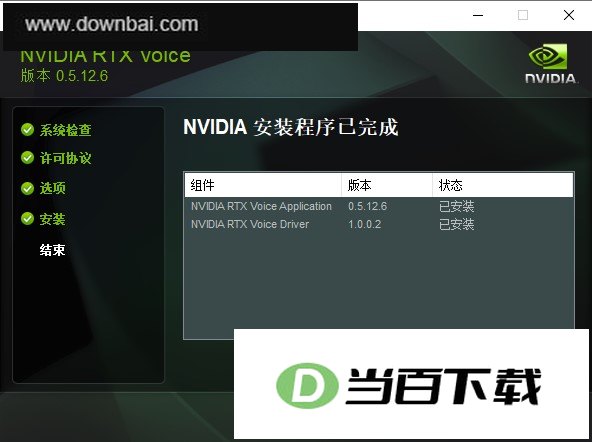
1、RTX Voice 借助 RTX 系列显卡的硬件性能,通过智能算法主动消除语音中的噪声。
2、现有主动降噪方案普遍依赖多支麦克风协同拾取环境声,再通过特定算法从主麦克风所捕获的音频中剥离环境噪声成分,从而实现压低背景声响、让人声更清晰的目的。NVIDIA RTX Voice 的做法则另有路径:它不要求配备多支麦克风,转而借助 AI 技术完成环境噪声的消除。
3、RTX Voice 的降噪能力不局限于麦克风输入,系统音频输出同样可以处理。换句话说,当对方传来的声音环境很吵时,你在本地开启降噪,就能更清楚地听到对方讲的内容。
4、用户须把 GeForce 驱动升至 R410.18 或更高版本,且该功能仅在 Windows 10 环境下可用。
5、RTX Voice 的降噪表现很出色,开启后能明显听出差别。过去得靠专业音频硬件才能处理的问题,如今一张游戏显卡就能顺带搞定。
NVIDIA Broadcast 应用中的 RTX 语音现已更新,并以“降噪”功能的形式呈现。
使用NVIDIA GeForce RTX 2060、Quadro RTX 3000、TITAN RTX及更高型号显卡时,NVIDIA Broadcast要求的NVIDIA显示驱动版本为456.38或更新。
想启用RTX语音功能,硬件上需要配备NVIDIA GTX或RTX系列显卡,系统须为Windows 10,同时显卡驱动版本不能低于410.18。
RTX 语音功能会在系统里安装一套虚拟麦克风与虚拟扬声器设备,安装完成后,用户便能在各类主流直播、游戏及视频会议应用中将其选为音频输入或输出设备,可选的程序范围涵盖但不限于以下这些:
OBS工作室
流实验室
XSplit广播器
XSplit Gamecaster
不和谐
谷歌浏览器
战网聊天功能
WebEx
Skype
Steam聊天
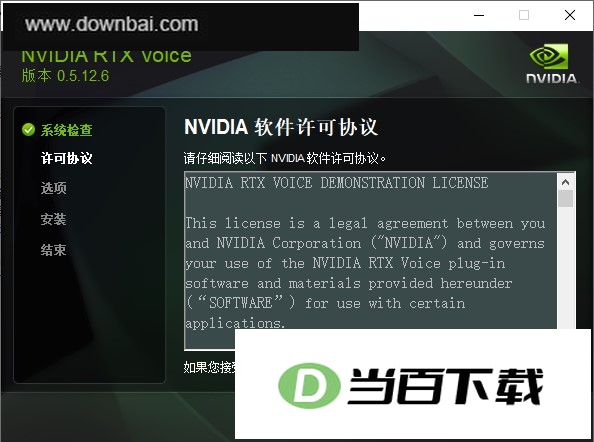
1、下载安装。
下载并解压本页面提供的文件后,进入文件夹找到 setup 程序,双击运行就能开始安装。
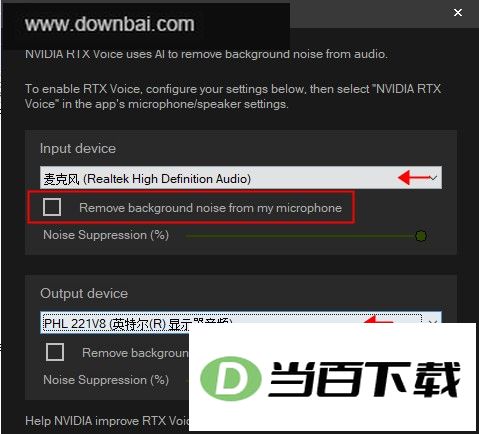
2、配置RTX语音:
启动软件后,先指定需要使用的麦克风与扬声器设备。
勾选麦克风和/或扬声器的背景噪音消除选项即可启用降噪。通常建议仅开启麦克风降噪,因为扬声器降噪会干扰听音乐和玩游戏时的声音体验。
3、随后可按自身需要设置语音聊天应用。




(您的评论需要经过审核才能显示)
0条评论